
Flux de travail et étapes
Un flux de travail, c'est la forme du travail de votre atelier, écrite une fois pour toutes. Chaque ticket que vous enregistrez en suit un, et l'étape qu'il a atteinte est ce que votre client lit sur sa page de suivi. Cette page explique comment en créer un, comment régler ses étapes et comment le tenir en ordre ensuite.
Ce qu'est un flux de travail
Un flux de travail est une liste ordonnée d'étapes : « Reçu », « Diagnostic », « En cours », « Prêt à récupérer ». Un ticket se trouve sur une seule étape à la fois et avance dans la liste. Les noms des étapes vous appartiennent : HoopoTrack n'en invente jamais.
Il vous faut au moins un flux de travail avant de pouvoir enregistrer le moindre travail. Sans cela, le formulaire de nouveau ticket est remplacé par un écran intitulé « Créez d'abord un flux de travail ». La plupart des ateliers finissent par en avoir plusieurs : un pour les réparations, un pour les retouches, un pour les garanties. Vous choisissez celui que suivra un ticket au moment de le créer.
Créer un flux de travail
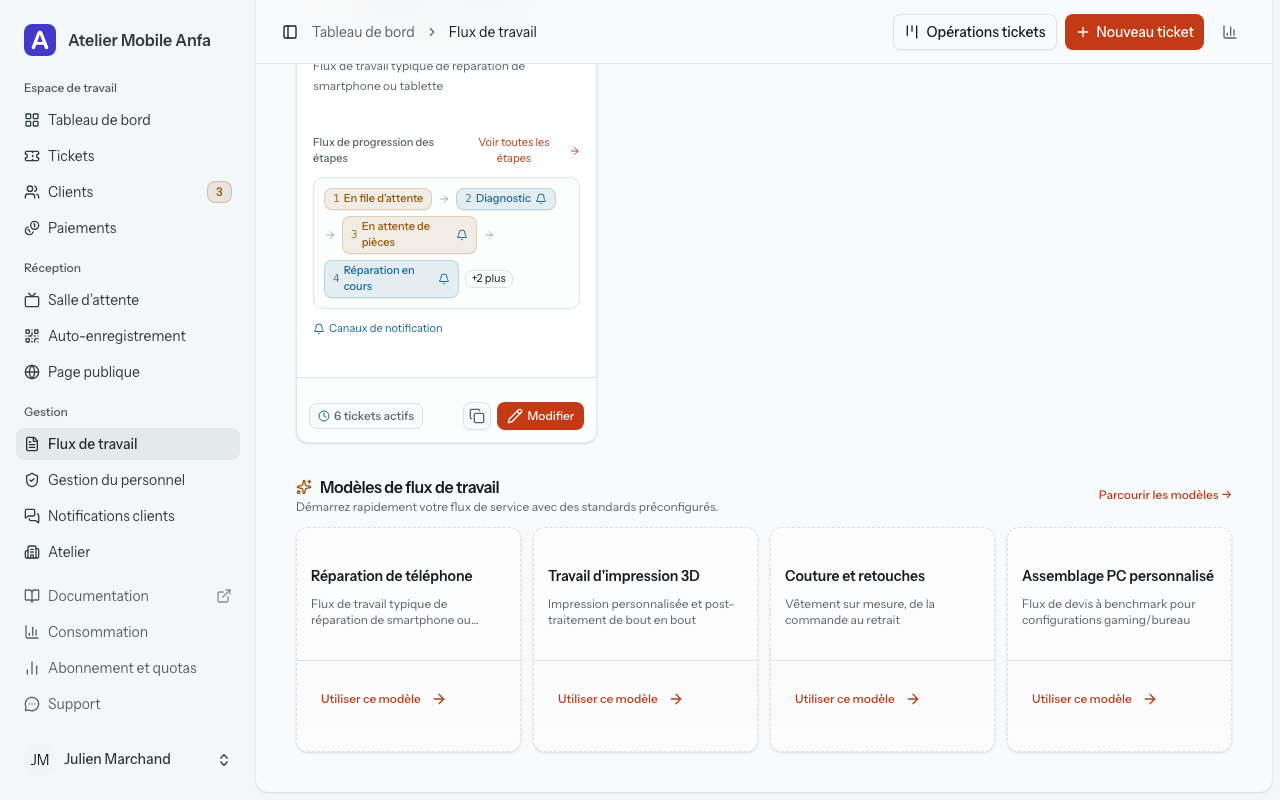
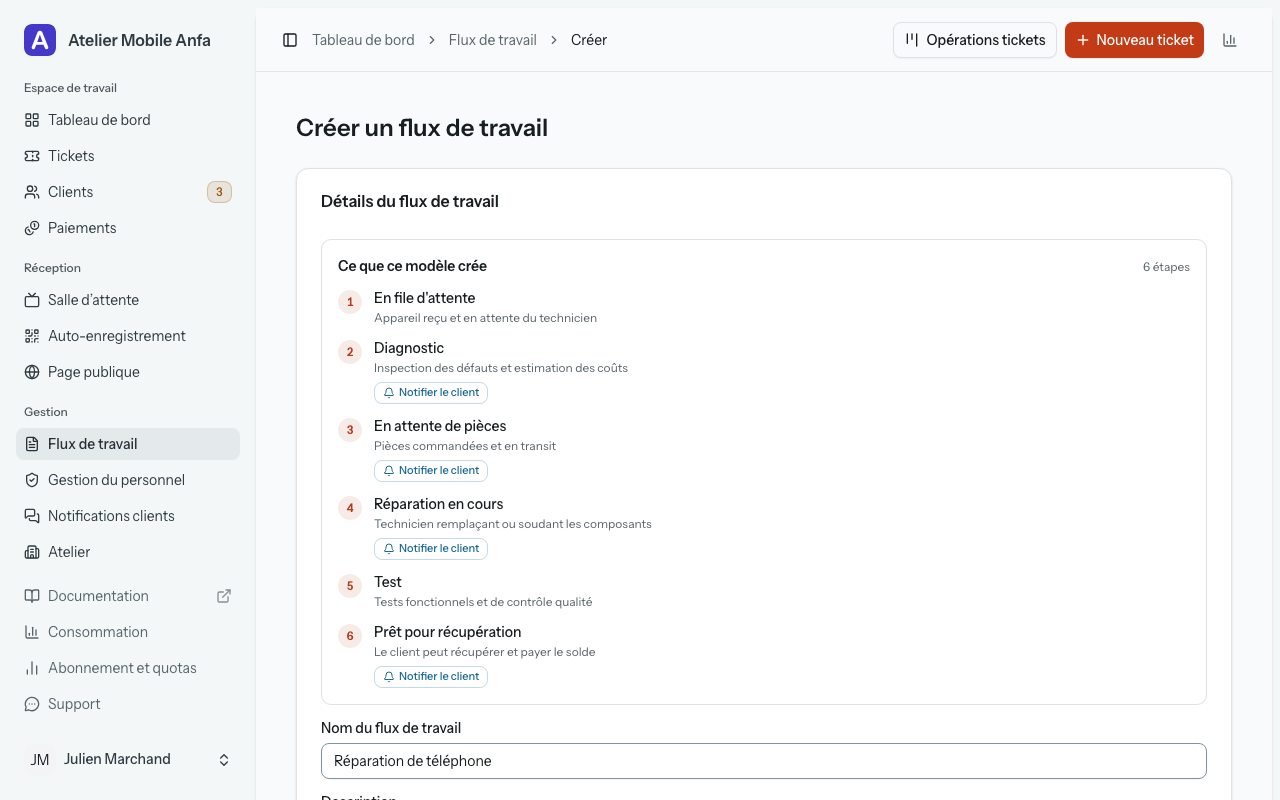
La page Flux de travail propose une série de modèles prêts à l'emploi pour les métiers courants : les quatre les plus utilisés, sous forme de cartes. Chaque carte contient les étapes d'un métier, déjà minutées et étiquetées. « Utiliser ce modèle » sur une carte ouvre le formulaire avec ce modèle déjà choisi : le nom et la description sont remplis, l'étape « Choisir le type de flux de travail » est sautée, le bouton du bas indique « Appliquer le modèle » au lieu de « Créer un flux de travail », et les étapes que le modèle va créer sont listées dans le formulaire même, sous « Ce que ce modèle crée » : numérotées, dans l'ordre, chacune avec sa description, et portant un badge « Notifier le client » là où le modèle en pose un. Les modèles ne demandent l'approbation du client à aucune étape : activez-la pour les étapes qui en ont besoin. « Parcourir les modèles » ouvre le même sélecteur sans choix préalable : vous pouvez lire toute la liste et la chercher, et « Voir les détails du modèle » sur une ligne déplie un modèle sans l'appliquer : c'est ainsi que l'on en compare deux, et c'est le seul endroit qui montre en plus les durées de chaque étape, que le résumé de l'écran d'application laisse de côté.
Appliquer un modèle crée le flux de travail et toutes ses étapes d'un coup, et rien n'y est figé. Le formulaire le dit lui-même au-dessus du bouton : « Vous pourrez renommer, réordonner, ajouter ou supprimer ces étapes après la création du flux de travail. » Lorsqu'un modèle marque une étape comme devant notifier le client, cette étape n'est reliée à l'e-mail que si votre atelier a déjà connecté ce canal ; sinon l'étape est créée sans notification, plutôt qu'avec une notification qui n'arriverait nulle part.
L'autre voie est « Flux de travail personnalisé » : donnez-lui un nom et une description, appuyez sur « Créer un flux de travail », et vous arrivez sur l'éditeur avec une liste d’étapes vide à remplir vous-même. Les deux voies aboutissent au même endroit ; le choix ne porte que sur la quantité de saisie que vous préférez éviter.
Votre premier flux de travail devient automatiquement celui par défaut pour les nouveaux tickets. Lors de cette première création, l'interrupteur « Définir comme flux de travail par défaut » est activé et verrouillé, avec la note « Votre premier flux de travail devient automatiquement celui par défaut pour les nouveaux tickets. » : rien d'autre n'existe encore vers quoi un ticket pourrait se rabattre. À partir du deuxième flux, l'interrupteur vous appartient.
Régler les étapes
Modifier un flux de travail ouvre sur le « Pipeline de progression du flux », une bande présentant ses étapes actives dans l'ordre, numérotées et reliées par des flèches. En dessous se trouvent les « Détails du flux de travail » d'un côté et la liste des « Étapes » de l'autre. « Ajouter une étape » ouvre une boîte de dialogue ; « Modifier » sur une ligne ouvre la même, préremplie. Une étape porte cinq choses :
- « Nom de l’étape » : ce que voient à la fois votre équipe et votre client. Obligatoire.
- « Description » : vos propres mots pour ce qui se passe à cette étape. Elle s'affiche sous le nom dans la liste.
- « Durée minimale » et « Durée maximale » : le temps que prend habituellement cette étape, chacune saisie avec son unité (minutes, heures ou jours). Le maximum ne peut pas être inférieur au minimum ; il fixe le moment où le ticket est considéré en retard et alimente la date promise.
- « Type d’étape (sélectionnez-en un) » : « Considérer comme en attente », « Considérer comme en cours », ou « Considérer comme terminé (prêt) ».
- « Nécessite l'approbation du client », avec une « Question d'approbation » facultative.
Ce sont les durées qui produisent la fourchette de disponibilité estimée que voit votre client. À chaque déplacement d'un ticket, HoopoTrack additionne les durées minimales de l'étape où il se trouve désormais et de toutes les étapes actives suivantes, fait de même avec les maximales, et compte les deux à partir de cet instant. Une borne qui tomberait entre 20 h et 8 h à l'heure de votre boutique est reportée à 9 h le lendemain matin : la date imprimée sur le ticket du client n'est jamais en pleine nuit. Laissez les durées vides et le ticket n'a tout simplement pas d'estimation : pas de fourchette sur la page de suivi, et aucune mention « En retard », qui se juge par rapport à la borne haute de cette fourchette.
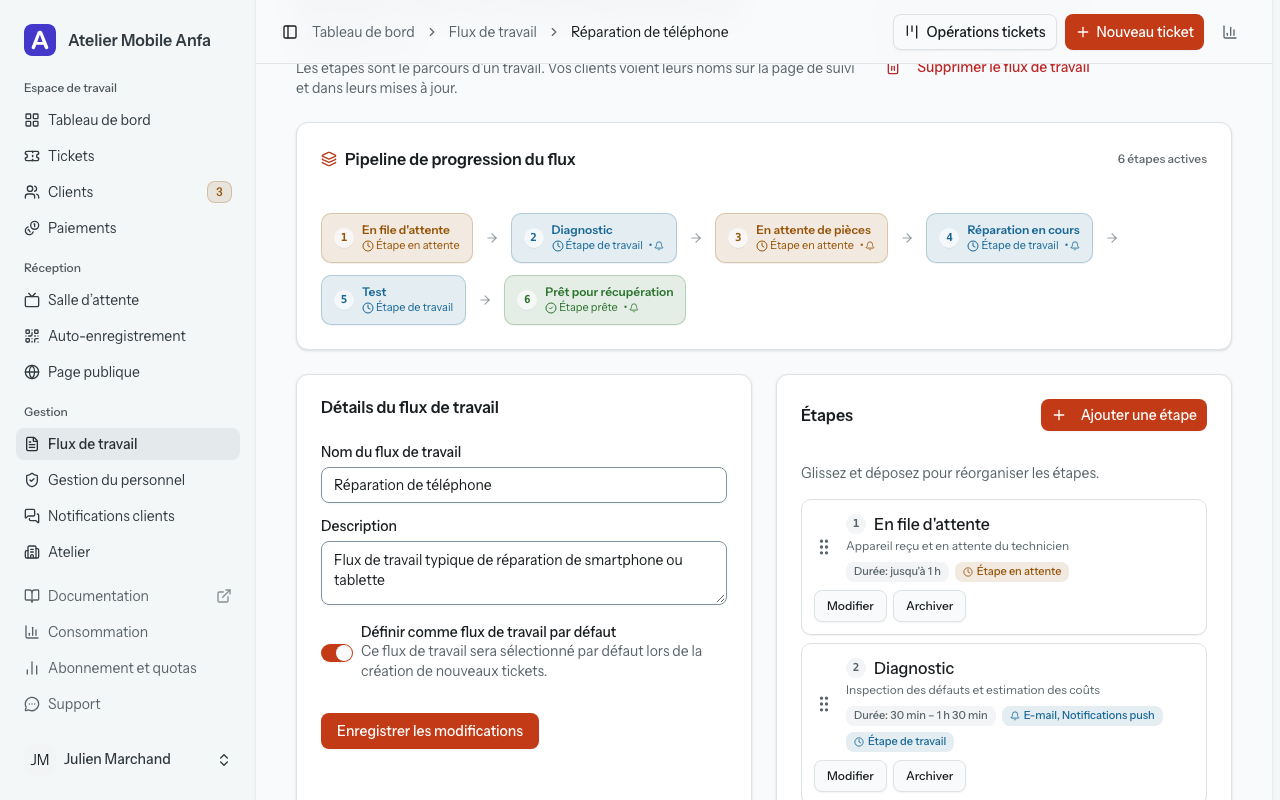
Le type d’étape n'est pas décoratif. Dans l'éditeur, c'est le badge sur la ligne de l'étape elle-même : « Étape en attente », « Étape de travail » ou « Étape prête » (une étape sans aucun des trois ne porte aucun badge). Sur l'écran de file d’attente, les étapes en attente et de travail se regroupent dans le volet « À l'atelier », les tickets d’une étape de travail étant listés en premier avec le nom de l’étape mis en avant ; une étape marquée comme terminée place ses tickets dans « Prêt à récupérer ». C'est lui aussi qui décide quand un travail est fini : amener un ticket sur une étape « Considérer comme terminé (prêt) » le marque comme achevé et en horodate la fin ; l'en retirer le rouvre. Un flux de travail veut donc exactement une étape finale « terminé », et celles qui la précèdent en « en attente » ou en étape de travail. L’application vous y tient : une étape qui est la seule étape « terminé » du flux ne peut être ni passée à un autre type ni archivée, et la raison s’affiche directement sur le champ.
« Nécessite l'approbation du client » désigne une étape à laquelle le client doit répondre. Cochez-la et un champ « Question d'approbation » apparaît : ce que vous y écrivez est la phrase que la page de suivi affiche au-dessus de « Approuver » et « Refuser » quand un ticket atteint l'étape. Il n'est pas obligatoire qu'il soit question d'argent. « Coût total : 150 €. Approuvez-vous ? » est une demande ; « Acceptez-vous une réinitialisation complète ? » en est une autre, et l'étape les traite de la même façon. La page du ticket vous dit ensuite laquelle des trois situations vous avez sous les yeux : « En attente d’approbation du client », « Approuvé par le client », ou « Refusé par le client ». Une réponse est définitive (ni l'un ni l'autre ne peut la changer ensuite), et un refus empêche de faire avancer le ticket au-delà de cette étape. Gardez l'approbation pour les moments où un non doit réellement arrêter le travail.
Si votre atelier propose plus d'une langue (« Gestion › Atelier › Langues »), l'éditeur de flux de travail gagne un onglet par langue, qui contient pour chaque étape son nom, sa description, sa note d'approbation et sa question d'approbation dans cette langue. Un champ laissé vide montre ce que les clients reçoivent à la place, « Vos clients voient {name} tant que ce champ est vide. », et un onglet est marqué « Manquant » tant qu'une étape active n'y a pas de nom, ou pose une question d'approbation sans formulation dans cette langue. « Remplir depuis les modèles » remplit les étapes issues d'un modèle HoopoTrack. Le personnel continue de voir la langue de l'atelier dans l'application : les autres langues sont celles que reçoivent les clients.
Quand vous changez la langue de l'atelier, HoopoTrack propose de traduire vos noms d'étapes dans cette langue à partir des modèles (« Traduire … noms d'étapes en … à partir de vos modèles ? »). Rien ne change tant que vous n'appuyez pas sur « Traduire » ; « Les garder ainsi » les laisse tels quels. Activer une autre langue remplit aussitôt les noms que ses modèles couvrent et indique combien ont été remplis : vérifiez-les. Sous « Noms des étapes » dans « Gestion › Atelier › Langues », chaque flux de travail indique « Tous les noms d'étapes sont remplis » ou combien sont « Manquant » dans chaque langue, avec un lien « Corriger » vers l'éditeur.
Choisir les étapes qui préviennent le client
Chaque boîte de dialogue d’étape contient un encadré « Canaux de notification » listant les canaux utilisables par votre atelier, chacun avec son interrupteur. Une étape n'envoie sur un canal que si celui-ci est activé pour l'étape ET connecté à votre atelier ET que le client est joignable par ce canal : une adresse pour l'e-mail, un numéro pour WhatsApp, un appareil sur lequel il a activé les mises à jour pour les notifications push. S'il en manque une seule des trois, rien n'est envoyé.
Une nouvelle étape démarre avec tous les canaux connectés par votre atelier déjà activés, car le silence est un mauvais réglage par défaut : un flux construit à la main ne dirait sinon rien à personne tant que vous n'auriez pas trouvé cet encadré et coché la case une fois par étape. Un canal que votre atelier n'a pas connecté s'affiche comme « (non activé pour cet atelier) » et son interrupteur ne bouge pas.
Si une étape du flux est réglée pour notifier alors que votre atelier n'a aucun canal connecté, un bandeau en haut de l'éditeur le signale (« Aucun canal de notification n'est connecté », avec le nombre d'étapes concernées et l'avertissement que rien ne sera envoyé) et propose un bouton « Configurer les canaux de notification » qui vous emmène directement à « Gestion › Notifications clients ». Le même lien figure dans la boîte de dialogue. Quels canaux existent, comment les connecter et ce que contient chaque message sont traités dans la section Notifications.
Réordonner et archiver des étapes
Les étapes se suivent dans l'ordre où elles apparaissent dans la liste, et cette liste se réorganise à la souris : « Glissez et déposez pour réorganiser les étapes. » Attrapez la poignée au début d'une ligne et déplacez-la ; le nouvel ordre est enregistré dès que vous relâchez, et la bande en haut de la page se renumérote pour suivre. L'ordre compte pour deux choses : le bouton « Passer à … » d'un ticket propose toujours l'étape suivante de la liste, et la fourchette de disponibilité estimée est calculée sur les étapes qui suivent l'étape en cours. Si quelqu'un d'autre réorganise ou ajoute une étape pendant que votre page est ouverte, votre enregistrement est refusé et l'éditeur affiche l'ordre en vigueur : « Les étapes ont changé pendant que cette page était ouverte. Elle affiche maintenant leur ordre actuel : vérifiez-le avant de déplacer à nouveau une étape. »
Une étape dont vous ne vous servez plus s'archive, elle ne se supprime pas. « Archiver » sur la ligne la retire de la bande, de la liste des étapes proposées sur les tickets et des actions rapides de la page du ticket, mais elle reste dans l'historique de tous les tickets qui y sont déjà passés, si bien que les anciens travaux se lisent encore correctement. La ligne demeure dans l'éditeur avec la mention « Archivé », et « Désarchiver » la remet en service.
Le flux de travail par défaut
Un seul flux de travail à la fois est celui par défaut, et c'est celui déjà sélectionné à l'ouverture du formulaire de nouveau ticket, marqué « (Par défaut) » dans la liste déroulante. En désigner un autre retire la marque au précédent ; il n'y en a jamais deux. Vous pouvez le définir depuis l'interrupteur sur la page de modification du flux, ou depuis « Définir par défaut » dans le menu d'une ligne de la liste des flux de travail, qui vous demande d'abord confirmation.
La carte « Flux par défaut » en haut de la page Flux de travail nomme le flux par défaut actuel, ou affiche « Aucun » quand rien n'est marqué. Cela peut arriver aux flux créés avant l'existence de la règle du premier flux. Si vous n'en avez qu'un, le formulaire de ticket le sélectionne de toute façon, marqué ou non.
Dupliquer et supprimer
« Dupliquer le flux de travail » en copie chacune des étapes avec leurs réglages, et nomme la copie d'après l'original en ajoutant « (Copie) » à la fin. La copie n'est jamais celle par défaut, quel qu'ait été l'original. C'est le moyen le plus rapide de bâtir une variante (une version express de votre parcours habituel, par exemple) sans reconstruire les étapes à la main. Une duplication compte comme un nouveau flux de travail dans le quota de votre forfait.
« Supprimer le flux de travail » se trouve en haut de la page de modification et demande confirmation, car l'opération est irréversible. Un flux de travail sur lequel des tickets sont encore en cours ne peut pas être supprimé du tout : la fenêtre le dit avant toute confirmation, par exemple « Ce flux de travail est utilisé par 2 tickets actifs. », en comptant les tickets que vous avez supprimés, et propose « Voir les tickets actifs » à la place de la suppression. Les étapes appartiennent au flux et disparaissent avec lui ; un ticket privé de ses étapes n'a plus aucun mouvement possible et ne peut plus être terminé : terminez ou déplacez donc ces tickets d'abord. Les tickets terminés ne font jamais obstacle : ils conservent leur historique et restent consultables. Depuis la liste des flux de travail, la suppression proposée dans le menu d'une ligne refuse d'agir sur le flux par défaut et vous invite à en désigner un autre d'abord. Une suppression rend un flux de travail à votre quota.