
Page publique
Votre atelier a sa propre page, à l’adresse hoopo.app/s/votre-atelier : votre ligne d’activité, vos services et tarifs, vos horaires, vos photos, votre emplacement et des boutons pour vous écrire, vous appeler ou vous trouver. Google la trouve, et elle s’affiche bien sur tous les téléphones. Vous la construisez dans « Réception › Page publique ». L’équipe HoopoTrack vérifie votre première version avant sa mise en ligne ; ensuite, vos modifications passent en ligne dès que vous les publiez.
Ouvrir le studio
Seul le propriétaire de l’atelier voit « Réception › Page publique » ; votre équipe ne la voit pas. À la première visite, le studio s’ouvre sur « Votre atelier, sur une seule page » et explique à quoi sert la page. Tous les forfaits incluent la page publique, y compris le forfait gratuit. Si le vôtre ne l’incluait pas, l’écran afficherait « Votre forfait n’inclut pas de page publique. » avec un aperçu de votre page.
En haut du studio, une ligne dit où en est votre page, par exemple « Brouillon : visible par vous seul », « En attente de vérification. Votre page n’est pas encore en ligne. », « En ligne » ou « En ligne · Modifications en attente de vérification », avec son adresse. La fin de l’adresse se choisit dans le champ « Adresse web » de l’étape 1. Une fois la page en ligne, « Copier le lien » et « Ouvrir » apparaissent à côté. Le menu « Plus d’actions » propose « Mettre hors ligne » tant que la page est en ligne, et « Annuler les modifications » quand une page déjà approuvée a des modifications que vous n’avez pas encore envoyées.
Les étapes et la barre d’action
La page se construit en six étapes numérotées : « Votre page », « Apparence et boutons », « Vos textes », « Services et tarifs », « Photos » et « Votre aperçu sur Google ». Entre « Photos » et « Votre aperçu sur Google », « Sections » n’a pas de numéro et porte la mention « Facultatif ». Une étape se coche quand sa partie de la page a du contenu : « Apparence et boutons » est donc cochée dès le départ (« Appeler » et « Itinéraire » sont choisis d’office), et « Vos textes » demande à la fois la ligne d’activité et les quelques mots sur votre atelier. Sous les étapes, « Depuis les réglages de votre atelier » rappelle ce que la page reprend de l’Atelier.
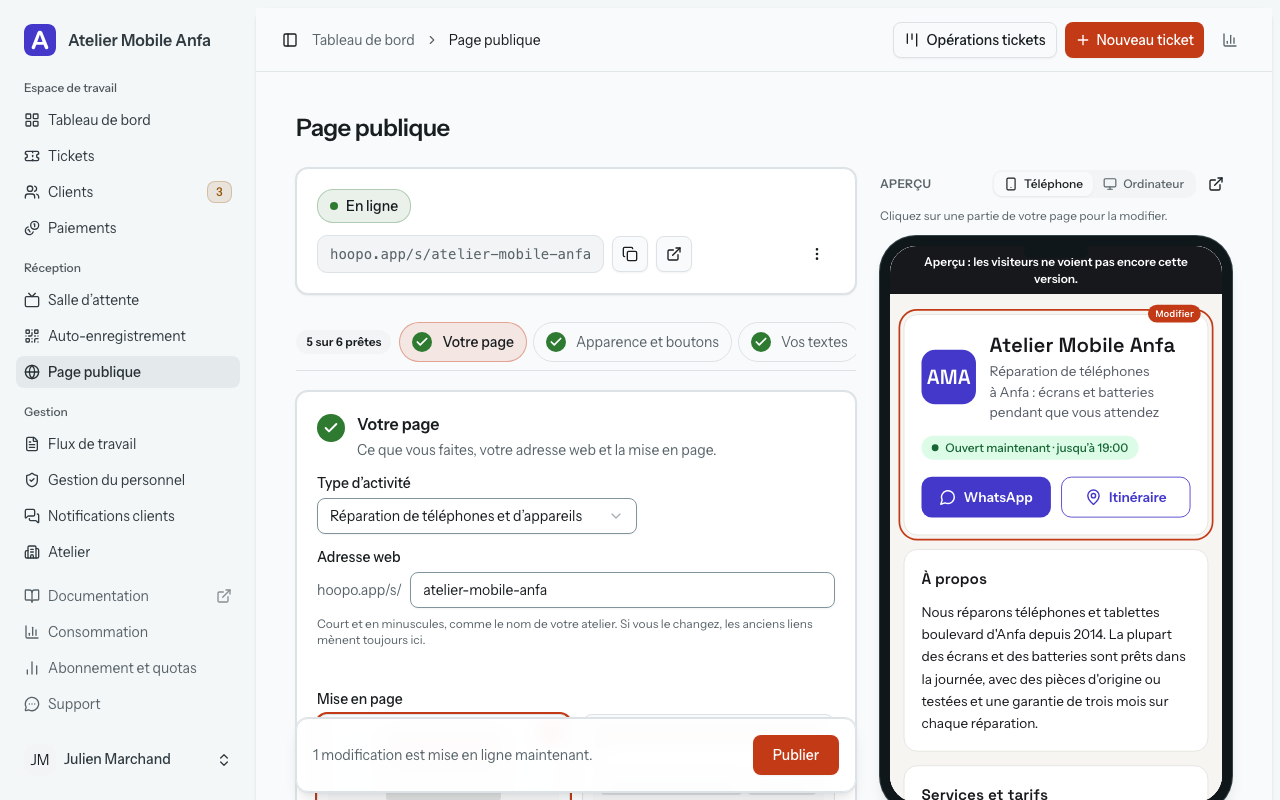
Sur un grand écran, les étapes occupent une colonne à part, avec un compteur des étapes numérotées, comme « 4 sur 6 prêtes ». Sur un écran plus étroit, elles deviennent une rangée de pastilles au-dessus des étapes. Cliquez sur l’une d’elles pour y aller.
Tout ce que vous tapez est un brouillon, enregistré tout seul une seconde après la dernière frappe. Une seule barre, en bas des étapes, fait le reste : elle indique si le brouillon est « Enregistré », compte les modifications qui passent en ligne maintenant et celles qui attendent une vérification, et porte le seul bouton qui envoie votre page. Il affiche « Envoyer pour vérification » quand quelque chose va attendre, et « Publier » quand tout passe en ligne tout de suite. Seule votre première version attend : une fois votre page en ligne, le bouton affiche donc « Publier », sauf si HoopoTrack vérifie chaque modification de votre atelier (voir plus bas). Quand quelque chose attend, « Pourquoi ? » explique la vérification. Quand votre page est en ligne et qu’il ne reste rien à envoyer, la barre affiche « Tout est en ligne. »
Modifier depuis l’aperçu
À côté des étapes, l’aperçu montre votre page dans un cadre de téléphone ; passez à « Ordinateur » pour voir la version large. « Cliquez sur une partie de votre page pour la modifier. » Le texte de présentation, les services, la ligne d’activité ou les boutons : un clic, et le studio ouvre l’étape qui les modifie. Pour les étapes 1 à 5, la partie que modifie l’étape en cours est entourée dans l’aperçu.
Les horaires, les coordonnées, l’emplacement et les avis appartiennent à l’Atelier : un clic dessus mène à « Depuis les réglages de votre atelier ». Sur téléphone, un bouton « Aperçu » ouvre l’aperçu en plein écran.
Mise en page, couleur et boutons
L’étape 1, « Votre page », demande votre « Type d’activité », votre « Adresse web » et la « Mise en page ». « Carte » : « Une colonne, pensée pour le téléphone. Convient même avec peu de contenu. » « Vitrine » : « Une grande photo de couverture, et deux colonnes sur ordinateur. Idéal avec une belle photo de couverture. » Sous l’adresse, le studio précise : « Court et en minuscules, comme le nom de votre atelier. Si vous le changez, les anciens liens mènent toujours ici. »
L’étape 2, « Apparence et boutons », règle la « Couleur de la page » : « D’après mon logo », l’une des couleurs proposées, ou « Personnalisée ». Si une couleur « Personnalisée » est trop claire pour un texte blanc, la page l’assombrit et l’étape l’indique : « Ajustée pour rester lisible. »
« Boutons principaux » : choisissez-en jusqu’à deux parmi « WhatsApp », « Appeler » et « Itinéraire ». Ils se placent sous le nom de l’atelier ; sur ordinateur, avec la mise en page « Vitrine », ils s’alignent au bout de la même ligne. « Appeler » et « WhatsApp » ont besoin du numéro de téléphone de l’atelier, et WhatsApp demande en plus « Ce numéro reçoit les messages WhatsApp » ; un bouton qui ne peut pas encore fonctionner dit pourquoi juste en dessous. « Itinéraire » a besoin de votre adresse ; sans elle, le bouton est simplement absent de la page. Sous les boutons, « Afficher l’e-mail de l’atelier » ajoute l’e-mail de votre atelier à la section Contact de la page. C’est l’e-mail enregistré dans Atelier › Contact, pas celui avec lequel vous vous connectez, et l’interrupteur reste désactivé tant que vous ne l’activez pas. En dessous, le studio affiche cet e-mail et sa provenance, « …, depuis Atelier › Contact » ; si votre atelier n’a pas encore d’e-mail, l’interrupteur ne peut pas être activé et la ligne indique « Ajoutez un e-mail dans Atelier › Contact pour l’afficher ici. »
Textes et langues
L’étape 3, « Vos textes », contient la « Ligne d’activité » (une phrase qui dit ce que vous faites) et quelques mots sur votre atelier. La langue de l’atelier vient en premier. Chaque autre langue servie a son onglet, avec le nombre de champs à remplir ; tant qu’ils sont vides, les visiteurs de cette langue lisent le texte de la langue de l’atelier.
Une langue obtient sa propre adresse, comme hoopo.app/s/votre-atelier/ar, une fois sa ligne d’activité, son « Titre sur Google » et sa « Description sur Google » remplis et publiés. Les langues servies se règlent dans « Gestion › Atelier › Langues ».
Services et photos
L’étape 4, « Services et tarifs » : jusqu’à 20 services, une ligne compacte chacun, avec le nom, le prix et une case « dès ». Laissez le prix vide et la page affiche « Prix sur demande ». Un prix peut aussi se taper en chiffres arabes. Le menu en bout de ligne propose « Ajouter une note », le déplacement vers le haut ou le bas, et la suppression. Les services se saisissent ici ; rien n’est repris de vos tickets.
L’étape 5, « Photos » : une « Photo de couverture », affichée en haut de la page avec la mise en page « Vitrine » (la mise en page « Carte » ne l’affiche pas), et une « Galerie » de 12 photos au plus, visible une fois la section Galerie activée dans « Sections ». Déposez vos photos directement sur le cadre de la couverture ou de la galerie, ou choisissez-les avec le bouton. Une nouvelle photo n’arrive sur votre page qu’une fois publiée : d’ici là, elle porte la mention « Pas encore en ligne », et une légende modifiée la mention « Nouvelle légende pas encore en ligne ». Quand une vérification est nécessaire (par défaut, seulement pour votre première version), ces mentions deviennent « En attente de vérification » et « Nouvelle légende en attente de vérification », jusqu’à l’approbation. Retirer une photo l’enlève de votre page tout de suite ; le studio demande donc confirmation.
Les sections
« Sections » n’a pas de numéro : elle porte la mention « Facultatif », et rien n’y est nécessaire pour envoyer votre page. Activez ou désactivez chaque section, et faites-la glisser pour changer l’ordre ; les boutons Monter et Descendre font de même au clavier ou avec un lecteur d’écran. Le haut de la page et le pied de page restent en place. Une section activée mais encore vide indique « Masquée tant qu’elle est vide ».
Les sections sont « À propos », « Services et tarifs », « Horaires d’ouverture », « Galerie », « Contact », « Adresse », « Avis » et « Suivre votre travail ». Sur une nouvelle page, elles sont toutes activées, sauf « Galerie ».
Votre aperçu sur Google
L’étape 6 règle le « Titre sur Google » et la « Description sur Google » pour chaque langue, et montre à quoi ressemblera votre résultat sur Google. Google affiche en général une soixantaine de caractères du titre et environ 155 de la description. Laissé vide, le titre affiche en gris une suggestion tirée de votre type d’activité, de votre ville et du nom de l’atelier, que la page utilise. Une description vide affiche une suggestion tirée de votre ligne d’activité et de vos premiers services, mais la page utilise alors votre ligne d’activité.
Ce qui vient de l’Atelier
Une partie de la page ne se saisit pas dans le studio. La carte « Depuis les réglages de votre atelier » dit laquelle : « Votre nom, votre logo, vos coordonnées et vos horaires viennent de l’Atelier. Ce que vous y enregistrez apparaît aussitôt sur votre page. » Quand une vérification est nécessaire (par défaut, seulement pour votre première version), elle dit plutôt : « Votre nom, votre logo, vos coordonnées et vos horaires viennent de l’Atelier. Les horaires apparaissent sur votre page dès leur enregistrement. Un nouveau nom, un nouveau logo ou de nouvelles coordonnées apparaissent après vérification. » Ses boutons mènent à quatre des onglets de « Gestion › Atelier » : « Profil », « Contact », « Horaires » et « Avis ».
« Atelier › Contact » comporte une « Ville » et un « Pays ». Votre page affiche la ville avec votre adresse, et les deux figurent dans ce que la page transmet à Google.
Le bouton d’avis de la page a besoin d’un lien fourni par Google, réglé dans « Atelier › Avis » : votre lien d’avis, du type https://g.page/r/…/review, ou la fiche de votre atelier sur Google Maps. Si vous n’en avez pas encore, le champ indique « Pas encore de fiche Google ? Créez-la gratuitement ». La section Paramètres de l’atelier détaille ce lien.
Avant la mise en ligne
Tant que votre page n’est pas en ligne, la liste « Avant la mise en ligne » montre ce qui manque ; sur une page déjà en ligne, elle revient si l’un de ces points cesse d’être prêt. Tout est nécessaire pour envoyer la page :
- « Vérifiez votre adresse e-mail » : un propriétaire de l’atelier a confirmé son adresse e-mail ;
- « Ajoutez le téléphone, l’adresse et la ville de l’atelier » : le téléphone et la ville dans « Atelier › Contact », l’adresse dans « Atelier › Profil » ;
- « Choisissez votre type d’activité », à l’étape 1 ;
- une ligne d’activité dans la langue de l’atelier, à l’étape 3.
Une cinquième ligne, l’adresse web, n’apparaît que si l’adresse ne peut pas être utilisée, avec la raison (« Utilisez de 3 à 40 lettres minuscules, chiffres et tirets. » ou « Cette adresse ne peut pas être utilisée. Choisissez-en une autre. »). Chaque point manquant a un lien « Corriger » qui mène au bon endroit. Sous « Recommandé », « Ajoutez vos horaires d’ouverture » et « Ajoutez au moins un service » aident sans bloquer. Pendant que votre première version attend sa vérification, la liste reste ouverte si un point cesse d’être prêt, pour que vous voyiez quoi corriger.
Quand HoopoTrack vérifie votre page
L’équipe HoopoTrack vérifie votre première version avant sa mise en ligne : le bouton affiche « Envoyer pour vérification », et le haut du studio indique « En attente de vérification. Votre page n’est pas encore en ligne. » Une fois cette version approuvée, chaque modification suivante passe en ligne dès que vous appuyez sur « Publier », sans vérification, et un nouveau nom, un nouveau logo ou de nouvelles coordonnées enregistrés dans l’Atelier apparaissent aussitôt sur votre page, sans que vous ayez rien à faire ici.
HoopoTrack peut décider de vérifier chaque modification d’un atelier, et un forfait peut l’imposer aussi ; ce réglage reste désactivé tant que HoopoTrack ne l’active pas. Votre studio le montre alors : après la première version, un changement du nom de l’atelier, de l’adresse web, du numéro de téléphone ou WhatsApp, de l’e-mail, de l’adresse, du logo ou de tout texte, un nouveau service (avec son prix) ou une nouvelle photo attend une vérification, et le bouton affiche de nouveau « Envoyer pour vérification ». Le prix d’un service déjà approuvé, les horaires, la mise en page et la couleur, le type d’activité, les boutons principaux et les sections (activées, désactivées, et leur ordre) passent toujours en ligne tout de suite. Une même modification peut donc se partager en deux : la barre compte ce qui passe en ligne maintenant et ce qui attend, et la page garde la version approuvée du reste. Un nom, un téléphone, un e-mail, une adresse ou un logo modifiés dans l’Atelier servent alors tout de suite dans l’application et partent seuls en vérification. À l’inverse, HoopoTrack peut accorder sa confiance à un atelier : rien n’attend alors, pas même la première version, et le bouton affiche toujours « Publier ».
Deux autres conséquences découlent de ces réglages. Si HoopoTrack retire sa confiance à votre atelier et le remet sur le réglage de son forfait, votre page reste en ligne : la version publiée pendant qu’il avait sa confiance compte comme votre première version vérifiée. Et quand votre page revient en ligne, quelle que soit la raison de son retrait, elle montre le nom, le logo et les coordonnées actuels de votre atelier, car une modification enregistrée dans l’Atelier passe aussitôt dans votre page, même hors ligne. Sur un atelier dont chaque modification est vérifiée, les coordonnées modifiées entre-temps attendent au contraire une vérification, et la page montre celles qui sont approuvées jusque-là.
Tant que quelque chose attend, une carte le liste sous « En attente de vérification (depuis le …) ». « Retirer les modifications » le reprend : votre page garde la version approuvée, et vos modifications restent dans l’éditeur. Retirer votre première soumission ramène la page à l’état de brouillon. Si une modification attend encore alors que votre page n’a plus besoin de vérification, la carte ajoute : « Ces modifications n’ont plus besoin de vérification. Publiez-les pour les mettre en ligne maintenant. »
La réponse s’affiche en haut du studio, et « Page publique » porte dans le menu un petit « 1 » orangé (un point quand le menu est replié en icônes) ; un lecteur d’écran annonce « Une réponse vous attend au sujet de votre page ». Un refus donne sa raison ; modifiez puis renvoyez, ou contactez le support. Dans « Gestion › Journal d'audit », ces décisions sont signées « Équipe HoopoTrack ».
Votre page en ligne
Vos clients ouvrent votre page à l’adresse hoopo.app/s/votre-atelier. Quand la section « Horaires d’ouverture » est activée et vos horaires saisis, elle dit si vous êtes ouvert (« Ouvert maintenant · jusqu’à 19:00 ») ou quand vous ouvrez (« Fermé · ouvre demain à 10:00 »). Elle montre vos boutons principaux et propose « Ouvrir dans Maps » sous votre emplacement. Elle ne dépose aucun cookie et ne suit personne.
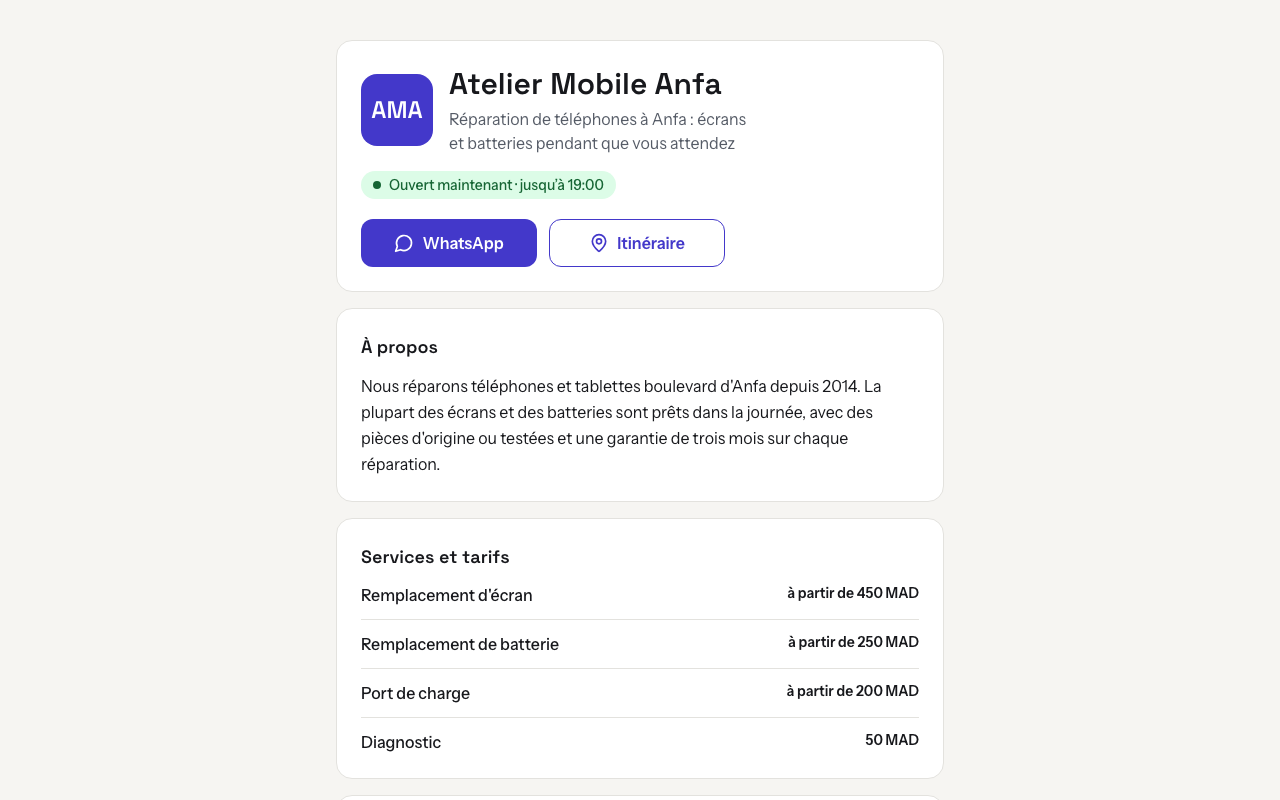
Les numéros de téléphone sont groupés comme leur pays les écrit : +212 5 22 00 00 00 plutôt que +212522000000. Toucher le numéro pour appeler ou ouvrir WhatsApp fonctionne comme avant, et un numéro non reconnu s’affiche tel qu’il a été enregistré.
Si votre abonnement n’est plus actif, la page passe hors ligne et revient quand il l’est de nouveau. Pour la retirer vous-même, utilisez « Mettre hors ligne » dans « Plus d’actions ».