
Équipe et clients
Deux listes que tient votre atelier : les personnes qui y travaillent, et les clients dont vous prenez les travaux. Le personnel reçoit un compte avec des autorisations que vous cochez une à une ; les clients reçoivent une fiche, et les coordonnées qu'elle porte décident qui peut être prévenu.
Invitez un membre de l'équipe
L'écran « Gestion du personnel » appartient au propriétaire : seul le compte qui a ouvert l'atelier y accède. Le bouton « Ajouter un membre du personnel » demande deux choses, un nom et une adresse e-mail, plus les cases décrites plus bas. Vous ne choisissez jamais son mot de passe.
L'enregistrement crée le compte, déjà actif, et envoie un e-mail à la personne : un message de bienvenue nommant votre atelier, l'adresse e-mail avec laquelle elle se connectera, et un bouton pour choisir son mot de passe. Personne ne reçoit jamais de mot de passe : ni elle, ni vous. Le bouton ouvre une page qui l'accueille au nom de votre atelier et lui demande un seul mot de passe ; « Commencer » la connecte et l'amène sur le tableau de bord. Le lien est valable sept jours, une seule fois. S'il a expiré, l'ouvrir propose « M’envoyer un nouveau lien », tant qu'elle ne s'est pas connectée entre-temps.
Chaque membre occupe une des places de personnel de votre forfait. Quand elles sont toutes prises, le formulaire le dit à côté de son propre bouton avant même que vous ayez rien rempli, et renvoie vers la page des forfaits. Mettez-en un en pause pour libérer une place.
Ce que chaque autorisation ouvre
Les cases ne sont pas la décoration d'un intitulé de poste. Chacune ouvre un ensemble précis d'actions et le serveur refuse tout ce qui n'y figure pas, si bien que la phrase lue à côté de la case est exactement la règle qui répond à la demande :
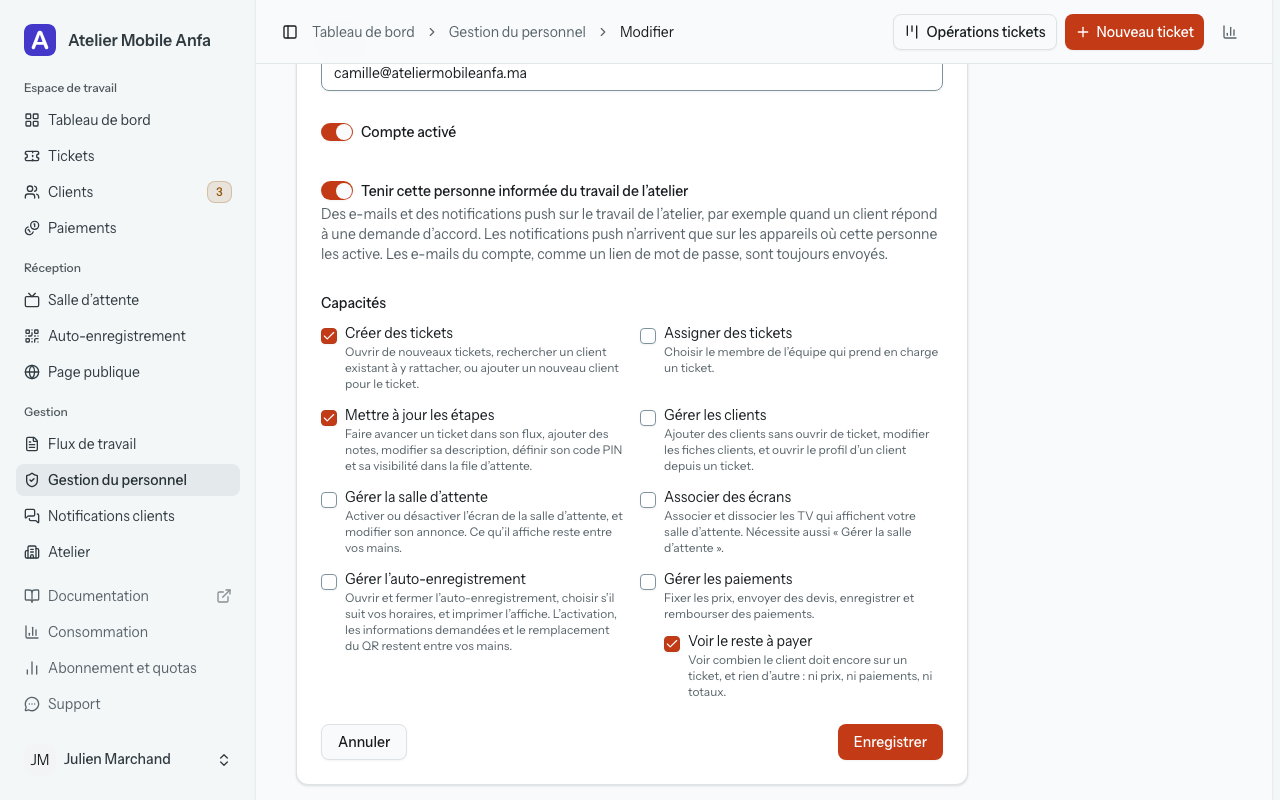
- Créer des tickets : « Ouvrir de nouveaux tickets, rechercher un client existant à y rattacher, ou ajouter un nouveau client pour le ticket. »
- Assigner des tickets : « Choisir le membre de l’équipe qui prend en charge un ticket. »
- Mettre à jour les étapes : « Faire avancer un ticket dans son flux, ajouter des notes, modifier sa description, définir son code PIN et sa visibilité dans la file d’attente. »
- Gérer les clients : « Ajouter des clients sans ouvrir de ticket, modifier les fiches clients, et ouvrir le profil d’un client depuis un ticket. »
- Gérer les paiements : « Fixer les prix, envoyer des devis, enregistrer et rembourser des paiements. » Sans elle, un membre voit qu’un travail a un reste à payer ou est payé en totalité, jamais le montant, et aucun bouton lié à l’argent. Elle couvre aussi le paiement à la remise sur le tableau et Clôturer la journée.
- Voir le reste à payer : « Voir combien le client doit encore sur un ticket, et rien d’autre : ni prix, ni paiements, ni totaux. » Pour le membre qui rend les travaux à un comptoir tenu par une seule personne et doit pouvoir dire ce qui est dû sans pouvoir le changer.
- Gérer la salle d’attente : « Activer ou désactiver l’écran de la salle d’attente, et modifier son annonce. Ce qu’il affiche reste entre vos mains. » Elle est désactivée pour tout le monde tant que vous ne la cochez pas, y compris pour le personnel existant. Les membres qui l’ont obtiennent une page Salle d’attente sous Réception, avec l’interrupteur, l’annonce et la liste des écrans associés.
- Associer des écrans : « Associer et dissocier les TV qui affichent votre salle d’attente. Nécessite aussi « Gérer la salle d’attente ». » Elle vient juste après « Gérer la salle d’attente », dont elle a besoin, et elle est désactivée pour tout le monde tant que vous ne la cochez pas. Avec les deux, un membre peut associer un téléviseur grâce au code qu’il affiche, et dissocier un écran, depuis « Réception › Salle d’attente ». La section Paramètres de l’atelier explique comment.
- Gérer l’auto-enregistrement : « Ouvrir et fermer l’auto-enregistrement, choisir s’il suit vos horaires, et imprimer l’affiche. L’activation, les informations demandées et le remplacement du QR restent entre vos mains. » Elle aussi est désactivée pour tout le monde tant que vous ne la cochez pas, y compris pour le personnel existant. Les membres qui l'ont obtiennent une page Auto-enregistrement sous Réception.
Deux d'entre elles se croisent à un endroit qu'il vaut mieux connaître. « Créer des tickets » seule permet de retrouver un client fidèle depuis le formulaire de ticket, puisque tout ticket doit appartenir à quelqu'un, mais elle n'ouvre pas le fichier client et ne permet pas de réécrire le nom, l'e-mail ou le téléphone d'un client. Cette modification relève de « Gérer les clients », d'où qu'elle soit faite, y compris depuis la fenêtre « Modifier le client » sur un ticket.
Ne rien cocher produit un compte qui peut se connecter et ne rien faire du tout. Le formulaire vous prévient dès que vous décochez la dernière case, et la carte du membre sur la liste du personnel continue de le dire ensuite. En tant que propriétaire, vous n'avez besoin d'aucune de ces cases : le propriétaire peut tout faire.
Deux d’entre elles se tiennent ensemble dans un même bloc du formulaire, « Voir le reste à payer » juste sous « Gérer les paiements », parce que l’une implique l’autre. Cochez « Gérer les paiements » et la case du dessous apparaît cochée et ne peut plus être changée, sa ligne indiquant « Inclus dans « Gérer les paiements » ». Décochez-la et « Voir le reste à payer » redevient une case ordinaire, qui montre ce qu’elle contenait avant et sa propre description ; décocher la première ne change jamais ce que la seconde contenait. Les deux n’apparaissent que sur un forfait qui inclut les prix et les paiements.
Activer un compte, le désactiver, le remettre à zéro
« Compte activé » sur la fiche d'un membre est l'interrupteur qui compte le plus. Désactivez-le et la personne est refusée à la connexion : pas mise devant une version réduite de l'application, refusée, avec un message lui indiquant que le compte est en attente de validation. Réactivez-le et elle reprend où elle s'était arrêtée, autorisations intactes. C'est ce qu'il faut faire pour quelqu'un qui est parti, ou pour un appareil dont vous avez perdu la trace.
« Renvoyer l’e-mail de bienvenue » fait plus que renvoyer. La commande remplace son mot de passe par un mot de passe que personne ne connaît, la déconnecte partout où elle est connectée et renvoie le message de bienvenue avec un nouveau lien, si bien que ce qu'elle avait cesse de fonctionner, tout comme les liens précédents. La fenêtre de confirmation le dit avant l'envoi. C'est le moyen d'aider quelqu'un qui a perdu son mot de passe, pas un moyen de rappeler que l'atelier existe.
Retirer un membre (décrit juste en dessous) ferme le compte et rend sa place à votre forfait. Son nom reste sur les tickets et les notes qu'il a laissés ; l'historique ne part pas avec lui.
« Mettre en pause » sur la fiche d'un membre libère une place sans perdre personne. Une personne en pause ne peut pas se connecter, son nom reste sur chaque ticket, paiement et note qu'elle a enregistrés, et elle passe dans un groupe « En pause » au bas de la liste. « Reprendre » la ramène aussitôt avec son historique intact, tant qu'une place est libre dans l'équipe.
« Retirer de l'équipe », proposé sur une personne en pause, ferme le compte pour de bon : sa connexion et son adresse e-mail sont libérées, mais son nom reste sur tout ce qu'elle a enregistré. C'est définitif, et inviter de nouveau la même adresse crée une nouvelle personne. Cela annule aussi tout changement d'e-mail en attente. Quand vous changez l'e-mail d'un membre sur sa page, la nouvelle adresse compte comme non confirmée tant qu'il n'a pas suivi le lien, et le bandeau sur son écran lui demande de la confirmer.
Alertes et appareils
Sous les autorisations, « Tenir cette personne informée du travail de l’atelier » décide si un membre du personnel entend parler du travail de l’atelier : par e-mail (pour l’instant, un client qui répond à une demande d’approbation) et par notifications push sur les appareils où il les active. L’interrupteur est désactivé pour chaque nouveau membre, et c’est à vous de l’activer. Les e-mails du compte, comme un lien de mot de passe, partent toujours, quel que soit son réglage. Sur la liste du personnel, chaque carte indique « Reçoit les notifications de l’atelier » ou « Aucune notification de l’atelier ».
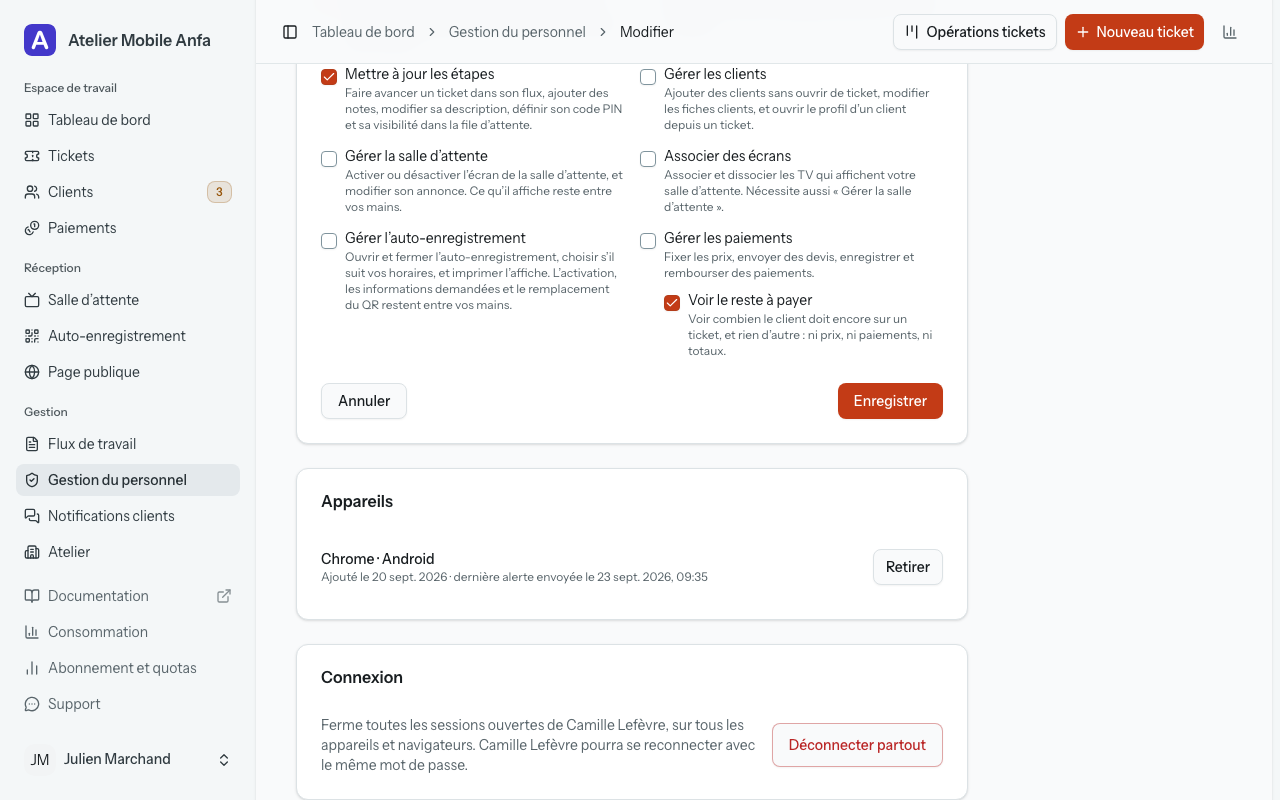
Sous le formulaire, « Appareils » liste chaque téléphone ou ordinateur sur lequel le membre a activé les notifications, avec la date d’ajout et la dernière alerte envoyée. « Retirer » arrête les alertes sur un appareil ; « Retirer tous les appareils » les arrête toutes. Quand votre forfait n’inclut pas les notifications push, la carte le dit, et rien n’est envoyé à ces appareils.
« Connexion », la dernière carte, porte « Déconnecter partout » : cela ferme toutes les sessions ouvertes du membre, sur tous les appareils et navigateurs. Il peut se reconnecter avec le même mot de passe, donc c’est pour un téléphone perdu, pas pour quelqu’un qui est parti ; pour cela, désactivez « Compte activé ». Chaque membre, vous compris, dispose aussi de « Déconnecter tous les autres appareils » dans Paramètres › Mot de passe, qui ferme toutes les sessions sauf celle que vous utilisez. Changer votre mot de passe fait la même chose.
Les appareils sont aussi retirés sans que personne ne le demande : quand un membre est supprimé ou désactivé, quand il se déconnecte sur cet appareil, et quand il utilise l’une des deux déconnexions ci-dessus.
Le fichier client
Une fiche client, c'est trois champs : un nom, obligatoire, puis une adresse e-mail et un numéro de téléphone, facultatifs. Chacun des deux champs facultatifs doit être unique dans votre atelier, pour que la même personne ne soit pas saisie deux fois sans que cela se voie.
Ces deux champs décident qui peut être prévenu. Les mises à jour par e-mail exigent une adresse e-mail, celles par WhatsApp un numéro de téléphone, et un client qui n'a ni l'un ni l'autre n'entendra jamais parler de l'atelier automatiquement, quel que soit le soin apporté au flux de travail. Cela vaut la peine d'en demander un au comptoir.
Dans un atelier qui propose plus d'une langue, chaque client a aussi une langue : réglez-la sur Clients, sur Nouveau ticket, ou sur la page du client, où elle s'affiche « Lit : {language} », un menu que vous pouvez changer sur place. Elle démarre à la langue de l'atelier, et le choix du client sur la page de suivi est conservé. Les messages, notifications push, e-mails, fiches de ticket et reçus de paiement la suivent. Anonymiser un client l'efface.
La page Clients cherche dans les noms, les e-mails et les numéros de téléphone au fur et à mesure de la frappe. Chaque ligne affiche les coordonnées, le nombre de tickets du client et combien sont encore ouverts, et, s'il y a un numéro, un bouton qui l'appelle et un bouton qui ouvre WhatsApp avec lui. Le bouton « Ticket » sur la même ligne ouvre le formulaire de ticket avec ce client déjà choisi.
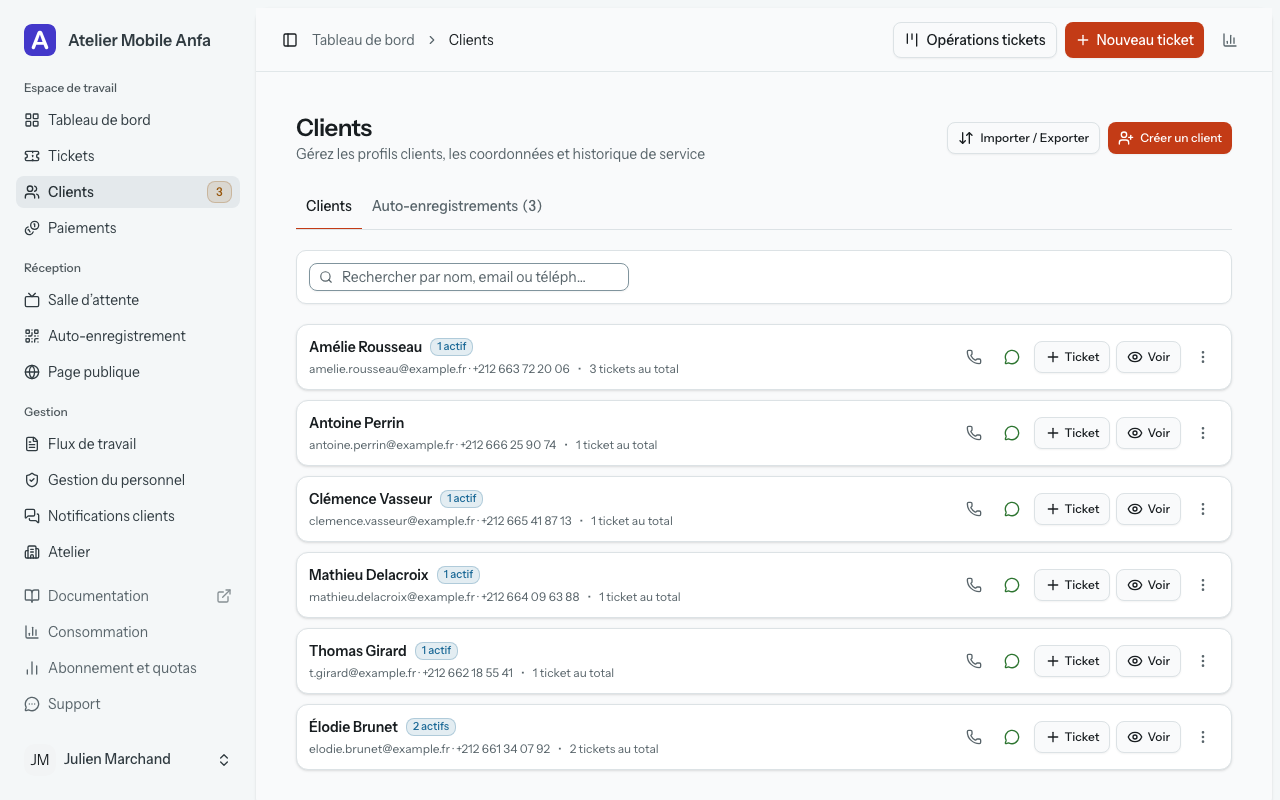
Une fois l'auto-enregistrement activé, la page Clients a un second onglet, « Auto-enregistrements », avec le nombre de personnes qui attendent. Il liste tous ceux qui se sont enregistrés depuis votre affiche et n'ont pas encore été traités, chacun avec « Créer le ticket », « Ajouter aux clients » et « Pas un client ». Le voir demande « Gérer les clients », et « Créer le ticket » demande aussi « Créer des tickets ». La section Auto-enregistrement explique chaque bouton.
La page d'un client
Ouvrir un client affiche ses coordonnées, ses totaux de tickets, et tous les travaux que vous avez faits pour lui, du plus récent au plus ancien : le numéro du ticket, le flux de travail suivi, où il en est, la date, et les étoiles s'il a noté un travail terminé.
De là, vous pouvez modifier la fiche, lui ouvrir un autre ticket, ouvrir n'importe lequel de ses tickets, ou ouvrir la page de suivi publique de l'un d'eux et la lire exactement comme le client la voit.
Ajouter un client prend sur le quota de clients du mois prévu par votre forfait, et en supprimer un le rend. La suppression revient au propriétaire, et seulement tant que ce client n'a aucun ticket : le travail fait pour quelqu'un n'est pas quelque chose qu'une suppression sur cet écran peut emporter discrètement.
Lorsque le client a bel et bien des tickets, l'écran le dit et propose l'issue : « Vous pouvez tout de même effacer la personne en conservant le travail. » « Anonymiser ce client » efface définitivement son nom, son adresse e-mail et son numéro de téléphone, et met « Client anonymisé » à leur place partout : le fichier clients, chacun de ses tickets, la page de suivi publique, et tout reçu imprimé ensuite. Ses tickets sont conservés. Toute question qui attend encore sa réponse est retirée ; tout le reste demeure tel quel. Ce client ne peut plus être notifié, reconnu comme doublon, ni ressaisi, et l'opération est irréversible. C'est la réponse au client qui demande à être oublié par un atelier qui doit pourtant conserver ses dossiers de service.
Quand un client a activé les mises à jour pour un ticket, ses appareils sont listés sur cette page, ticket par ticket, avec un bouton « Retirer » à côté de chacun. Les appareils d’un client disparaissent d’eux-mêmes quand vous supprimez ou anonymisez le client, et 30 jours après la fin de son ticket.
La page du client est aussi l'endroit où l'on arrête les messages pour lui : « Le client a demandé à ne plus recevoir de messages » arrête tous les canaux, et « Le client a demandé à recevoir de nouveau les mises à jour » l'annule. Notifications explique cela, ainsi que le STOP WhatsApp du client lui-même.
Importer votre liste de clients
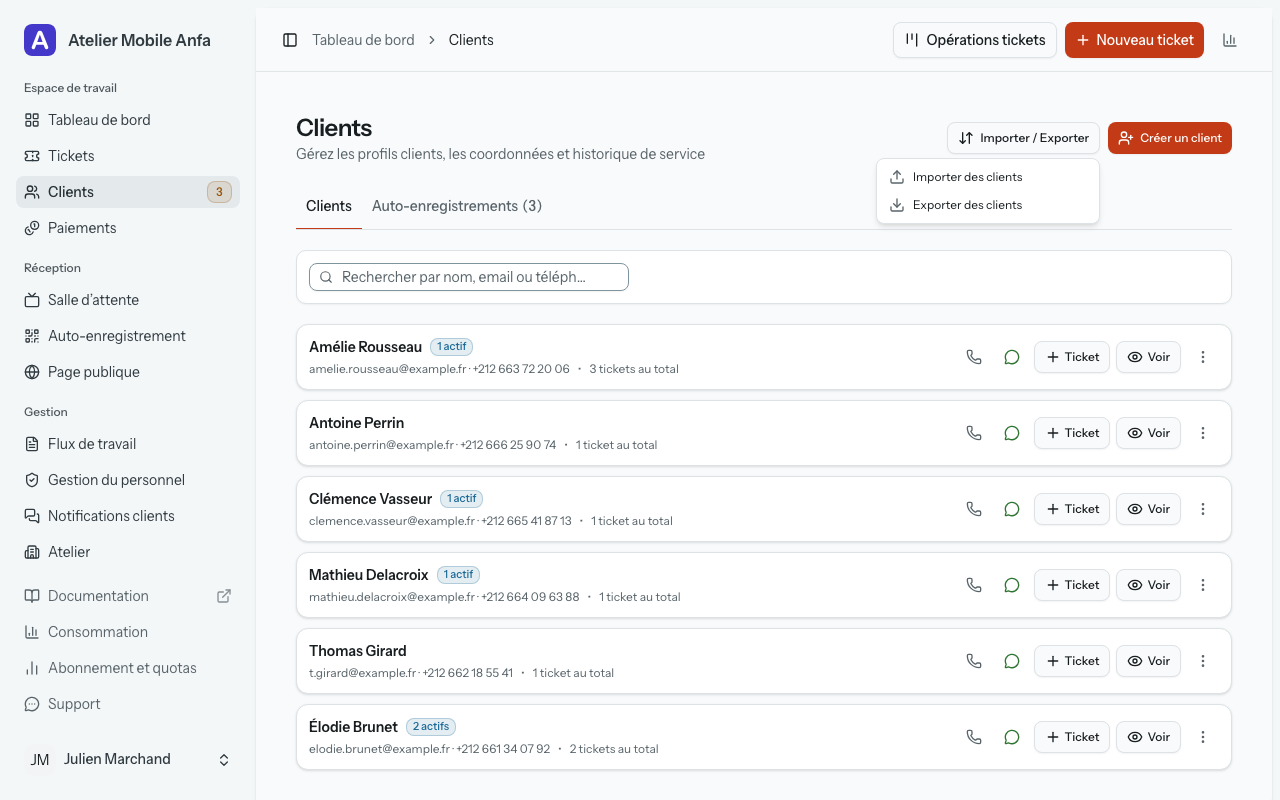
Les clients que vous gardez déjà dans un tableur ou une autre application peuvent arriver d’un coup, au lieu d’être saisis un par un. L’import, comme l’export plus bas, est réservé au propriétaire : votre équipe ne voit jamais le menu « Importer / Exporter » en haut de la page Clients, quelles que soient les autorisations que vous lui donnez, et le serveur la refuse si elle essaie. Le menu contient « Importer des clients » et « Exporter des clients ». Tant que votre fichier clients est vide, « Importer des clients » figure aussi à côté de « Créer un client ».
« Importer des clients » se fait en trois étapes : « Ajoutez votre liste », « Associez les colonnes » et « Vérifiez avant d’importer ». Pour ajouter votre liste, choisissez « Envoyer un fichier », pour un fichier Excel (.xlsx), CSV ou texte de 5 Mo et 5 000 clients au plus, ou « Coller depuis un tableur » : sélectionnez les cellules dans Excel ou Google Sheets, copiez-les et collez-les dans la zone. Un client par ligne ; une ligne d’en-tête aide, mais n’est pas obligatoire. Un ancien fichier Excel (.xls) doit d’abord être enregistré au format .xlsx dans Excel. Un fichier protégé par un mot de passe, ou une feuille avec plus de colonnes que nous ne pouvons en lire, est refusé avec une phrase qui dit comment le corriger. Seule votre dernière liste attend entre les étapes, pendant une heure ; ensuite, il faut l’ajouter de nouveau.
« Télécharger un modèle » vous donne un fichier Excel avec les quatre colonnes que l’import lit, intitulées dans la langue de votre atelier (Nom, Téléphone, E-mail, Langue), et une ligne d’exemple. Une ligne d’exemple oubliée dans le fichier est reconnue et ignorée.
À l’étape « Associez les colonnes », chaque colonne de votre liste s’affiche avec ses premières valeurs, et vous indiquez ce qu’elle contient : Nom, Téléphone, E-mail, Langue ou « Ne pas importer ». Ce que nous avons reconnu est déjà rempli. Seule une colonne Nom est obligatoire ; si votre liste sépare le prénom et le nom de famille, choisissez Nom pour les deux et ils sont réunis dans l’ordre. L’interrupteur « La première ligne contient le nom des colonnes » décide si la ligne 1 est lue comme des noms de colonnes ou importée comme les autres. Sans colonne de téléphone ni d’e-mail, les clients sont tout de même importés, mais vous ne pourrez pas leur envoyer de mises à jour tant que vous n’en ajoutez pas.
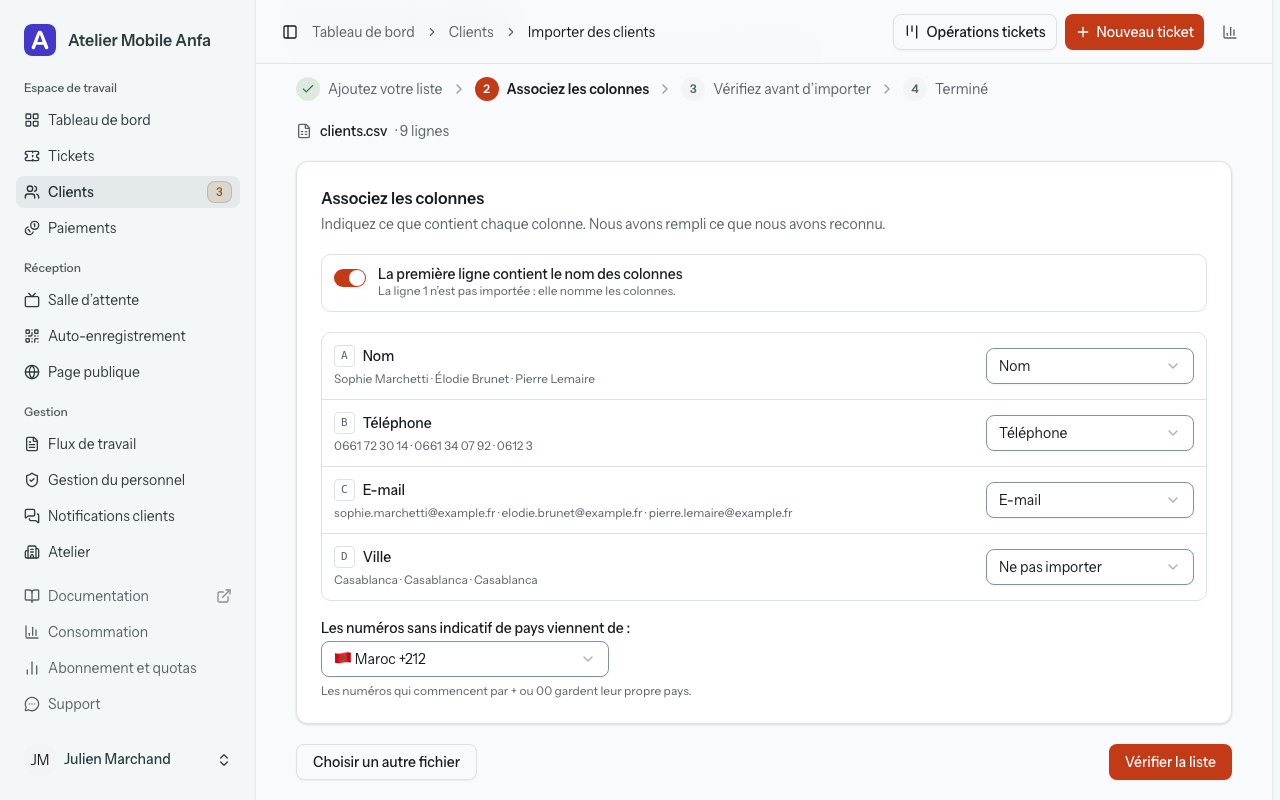
« Les numéros sans indicatif de pays viennent de : » fixe le pays des numéros écrits à la manière locale, sans + ni 00 devant. Il part du pays de votre atelier. Un numéro qui commence par + ou 00 garde son propre pays. Une colonne Langue peut nommer la langue en français, en anglais ou en arabe, ou par un code comme fr ; une langue non reconnue, ou que votre atelier ne propose pas, laisse le client sur la langue de votre atelier.
Vérifier chaque ligne avant l’import
Rien n’est importé avant que vous appuyiez sur le bouton en bas de « Vérifiez avant d’importer ». La page range chaque ligne de votre liste dans l’un de cinq groupes, chacun avec un total sur lequel vous pouvez appuyer pour n’afficher que ces lignes :
- « nouveau » : un client que votre atelier n’a pas encore. Il sera importé.
- « déjà client » : le même téléphone ou e-mail qu’un client déjà dans votre fichier clients. Vous choisissez ce qu’il en advient, plus bas.
- « doublon dans le fichier » : le même téléphone ou e-mail qu’une ligne précédente de la liste. La première est gardée, les suivantes sont ignorées.
- « impossible à importer » : une ligne sans nom, la ligne d’exemple du modèle, ou un numéro de téléphone non valide quand vous avez choisi d’ignorer ces lignes.
- « au-delà de votre forfait » : les nouvelles lignes qui dépassent ce que votre forfait permet encore. Les premières nouvelles lignes de la liste sont importées, jusqu’à ce nombre, et les autres sont ignorées ; la page indique à partir de quelle ligne, avec « Les afficher ».
Un sixième total, « avec une remarque », repère les nouveaux clients qui seront importés avec un élément laissé de côté : un numéro de téléphone ou un e-mail non valide, importé sans, ou une langue non reconnue ou que votre atelier ne propose pas, auquel cas ils prennent la langue de votre atelier.
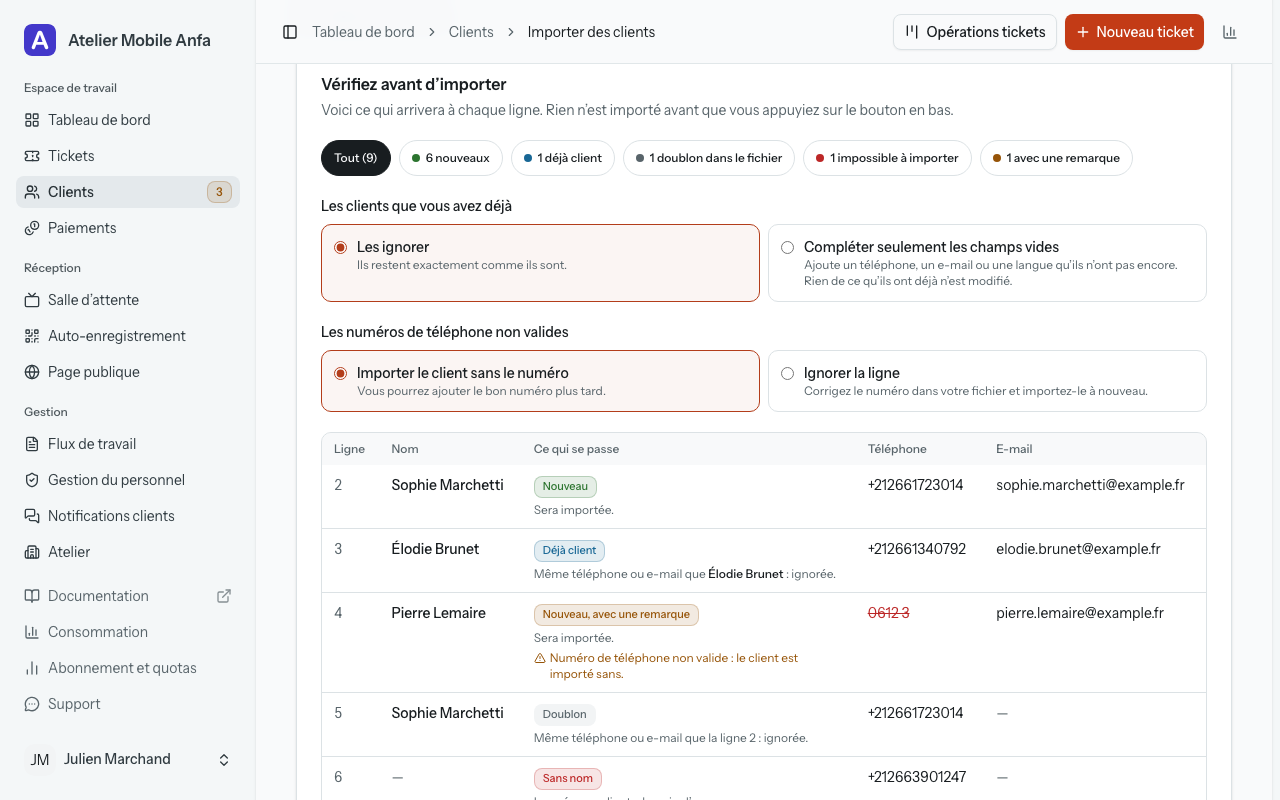
Quand certaines lignes sont déjà vos clients, « Les clients que vous avez déjà » demande quoi en faire. « Les ignorer » les laisse exactement comme ils sont. « Compléter seulement les champs vides » ajoute un téléphone, un e-mail ou une langue qu’ils n’ont pas encore ; rien de ce qu’ils ont déjà n’est modifié, et un numéro ou un e-mail qu’un autre client possède ne leur est jamais donné. Quand certains numéros ne sont pas valides, « Les numéros de téléphone non valides » propose « Importer le client sans le numéro », le choix par défaut, ou « Ignorer la ligne ».
« L’import n’envoie aucun message. » Aucun WhatsApp, e-mail ni notification ne part, et aucun ticket n’est ouvert : un client importé n’a de vos nouvelles qu’au sujet des tickets que vous ouvrez pour lui. Le bouton annonce ce qu’il va faire, « Importer 40 clients » par exemple, et les clients sont tous ajoutés d’un seul coup : si votre fichier clients a changé depuis le calcul de la page, rien n’est importé et la vérification s’affiche de nouveau, recalculée.
Après l’import : lignes ignorées et annulation
« Import terminé » indique combien de clients ont été importés, combien de vos clients existants ont vu leurs coordonnées complétées, et combien de lignes ont été ignorées. « Télécharger les lignes ignorées » vous rend les lignes ignorées dans le format d’origine de votre liste (une liste collée revient en fichier Excel), avec la raison de chacune dans une colonne en plus, pour les corriger et les importer à nouveau. Seules les lignes qui n’ont pas été importées sont dans ce fichier : il a autant de lignes que le nombre de lignes ignorées. Une ligne importée sans un téléphone ou un e-mail non valide est déjà un client : la page compte ces lignes et vous renvoie vers la fiche de chaque client pour les corriger. Les lignes ignorées sont gardées 2 heures après l’import.
« Annuler l’import » sert quand vous avez importé la mauvaise liste. L’annulation reste possible 30 minutes après l’import, et seulement tant qu’aucun des clients ajoutés n’a de ticket, même supprimé depuis ; dès que l’un d’eux en a un, la page indique « L’annulation n’est plus possible : certains clients importés ont maintenant des tickets. » Jusque-là, elle indique jusqu’à quelle heure, et « Annuler cet import ? » demande confirmation avant de retirer quoi que ce soit.
L’annulation reprend l’import, jamais ce qui a été fait depuis. Elle retire les clients ajoutés par l’import et rend ce qu’ils avaient pris sur le quota de clients de votre forfait, mais garde chaque client ajouté « modifié depuis, ou avec des auto-enregistrements ou des mises à jour arrêtées », comme le dit la page : retirer un client qui a des auto-enregistrements ou des mises à jour arrêtées effacerait aussi ces consentements. Sur vos clients existants, elle vide de nouveau les champs que l’import avait complétés, sauf pour un client modifié depuis ou qui a reçu un ticket depuis. La page dit ensuite combien de clients ont été retirés, pour combien de vos clients existants les coordonnées complétées ont été effacées, et combien ont été gardés. L’annulation fonctionne même si votre abonnement se termine pendant ces 30 minutes ; une fois faite, les lignes ignorées ne peuvent plus être téléchargées.
Exporter vos clients
« Exporter des clients », dans le même menu « Importer / Exporter » et tout aussi réservé au propriétaire, télécharge vos clients dans un fichier. Sous « Type de fichier », choisissez « Excel (.xlsx) », recommandé parce que les noms dans toutes les langues et les dates s’ouvrent correctement, ou « CSV », pour les autres applications qui en demandent un.
Sous « Colonnes », cochez ce qui va dans le fichier : Nom, Téléphone, E-mail, Langue, Client depuis, Tickets, Dernier ticket et « Mises à jour (actives / arrêtées) », qui dit si le client reçoit encore les mises à jour ou si vous les avez arrêtées avec « Le client a demandé à ne plus recevoir de messages ». « Tout cocher » et « Tout décocher » cochent ou décochent tout, et « Choix rapides » règle les colonnes les plus courantes d’un geste : « Noms et numéros de téléphone » (et seulement les clients qui ont un numéro), « Liste d’e-mails » (seulement ceux qui ont un e-mail) ou « Tout ». Les en-têtes sont dans la langue de votre atelier, les mêmes mots que ceux que l’import lit, si bien qu’un fichier exporté se réimporte avec ses colonnes déjà associées. La fenêtre retient vos colonnes et votre type de fichier pour la prochaine fois, dans ce navigateur.
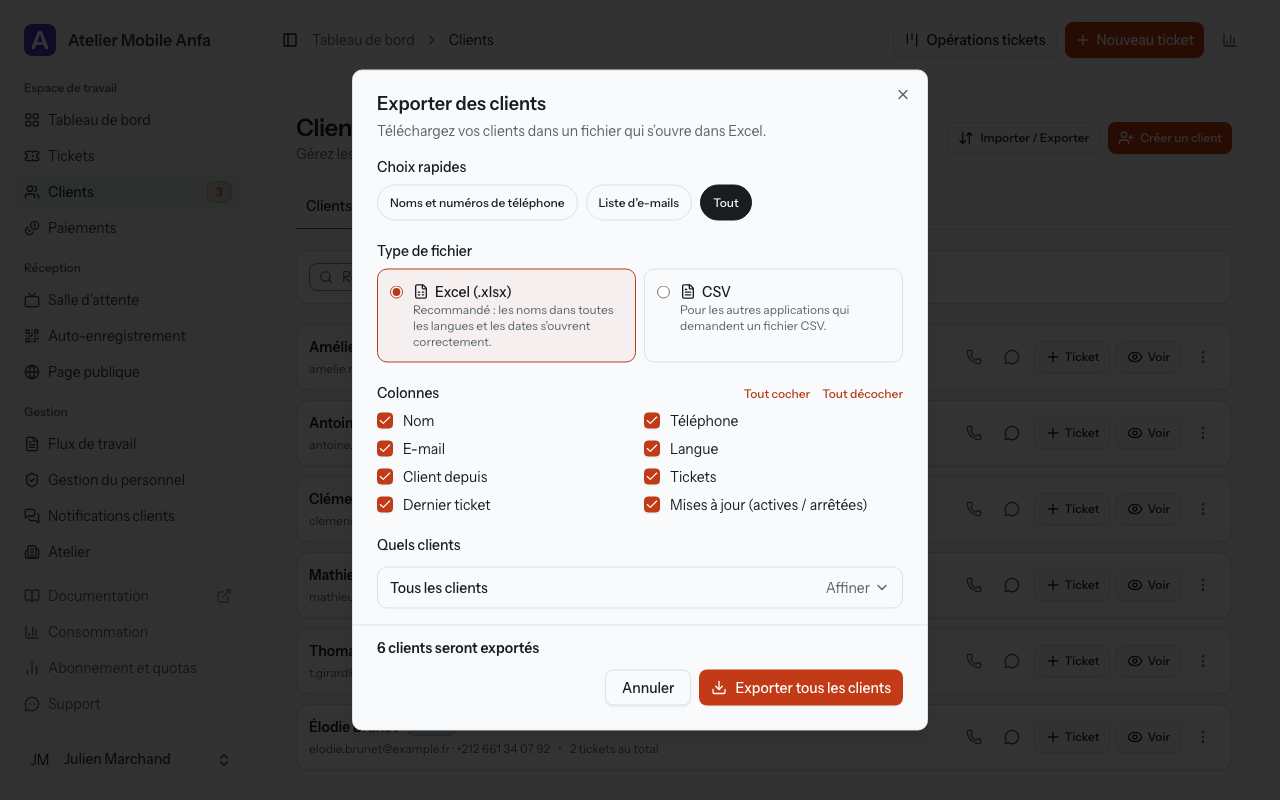
Sous « Quels clients », le fichier contient tous vos clients, sauf si vous ouvrez « Affiner » : « Client depuis » et « Dernier ticket », n’importe quand ou entre deux dates ; « Tickets », peu importe le nombre, aucun, ou au moins le nombre que vous choisissez ; « Avec » un numéro de téléphone ou un e-mail ; et « Mises à jour », « Les reçoit encore » ou « Arrêtées ». Dès qu’un choix est actif, la ligne affiche « Seulement certains clients », le bouton devient « Exporter ces clients » au lieu de « Exporter tous les clients », et « Réinitialiser ces choix » efface ces choix. Une recherche tapée sur la page Clients avant d’ouvrir la fenêtre est proposée aussi : « Seulement les clients qui correspondent à votre recherche ». Au-dessus du bouton, le nombre de clients qui seront exportés suit chaque changement.
Les clients anonymisés ne sont jamais exportés : leur nom, leur téléphone et leur e-mail ont disparu, et tenir une personne effacée à l’écart de toute liste qui quitte l’atelier est justement le but de l’effacement. Si vous en avez, la fenêtre le dit : « Les clients anonymisés ne sont jamais exportés. » Chaque import, annulation et export figure aussi sur une ligne du journal d’audit, pour voir plus tard ce qui est entré et ce qui est sorti.