
Auto-enregistrement
Une affiche avec un code QR sur votre comptoir. Le client la scanne, remplit un court formulaire sur son téléphone, puis patiente. Ses coordonnées sont prêtes quand vous créez le ticket : personne ne tape deux fois le même nom. Rien ne lui est envoyé et rien n’est créé tant que vous n’avez pas agi.
Ce que fait l’auto-enregistrement
Vous le trouvez dans « Réception › Auto-enregistrement ». Il tient en trois étapes, telles que la page les décrit : « Vos clients scannent l’affiche au comptoir. » « Ils remplissent un court formulaire sur leur téléphone. » « Vous les confirmez en créant leur ticket. »
Tant que vous ne l’avez pas confirmé, un enregistrement n’est qu’un nom dans une liste d’attente. Il ne consomme pas votre quota de clients, ne crée aucun ticket, et le client ne reçoit aucun message. Le premier qu’il reçoit est celui de son nouveau ticket, comme pour tout autre ticket.
Si votre forfait n’inclut pas l’auto-enregistrement, la page vous le dit et vous renvoie vers votre forfait.
Activez-le et choisissez les questions
Seul le propriétaire active ou désactive l’auto-enregistrement. Tant qu’il est désactivé, la page s’ouvre sur « Laissez vos clients s’enregistrer eux-mêmes » et son bouton, « Activer l’auto-enregistrement ». Le personnel voit la même page, avec « Seul le propriétaire peut activer ou désactiver l’auto-enregistrement. » à la place du bouton.
L’activer crée le lien d’enregistrement de votre atelier et son code QR. Le désactiver ensuite les conserve : le lien de l’affiche imprimée indique alors que vous n’utilisez pas l’auto-enregistrement, et fonctionne de nouveau le jour où vous le réactivez.
Sous « Ce que les clients remplissent », le propriétaire choisit ce que demande le formulaire. Chaque changement est enregistré aussitôt :
- Un nom, toujours.
- « Les clients doivent indiquer » : « Téléphone », « E-mail », « Téléphone et e-mail » ou « Aucun des deux ». Les champs téléphone et e-mail figurent toujours sur le formulaire ; ce réglage décide lesquels sont obligatoires. « Aucun des deux » demande d’abord confirmation : « Vous ne pourrez pas informer les clients qui laissent les deux vides. » Le formulaire invite alors le client à en laisser un quand même.
- « Demander ce qu’ils ont apporté » ajoute un champ facultatif. Ce que le client y écrit remplit la description du nouveau ticket.
- « Les enregistrements non confirmés sont supprimés après » : « 24 heures » ou « 48 heures ».
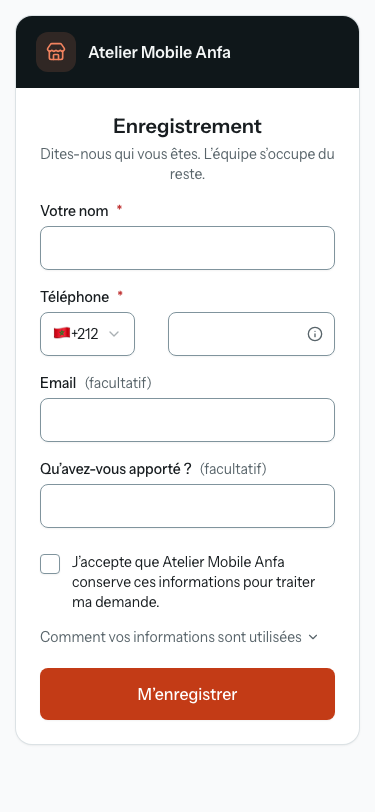
Le formulaire comporte aussi une case de consentement que le client doit cocher, un lien « Comment vos informations sont utilisées », une vérification anti-spam et, si votre atelier sert plusieurs langues, un choix de langue.
La page Auto-enregistrement
Une fois l’auto-enregistrement activé, le haut de la page dit où il en est, en une phrase comme « Ouvert : les clients peuvent s’enregistrer. », avec à côté le seul bouton qui s’applique et « Voir qui attend » (pour quiconque peut gérer les clients), qui ouvre « Clients › Auto-enregistrements ». En dessous se trouvent l’interrupteur « Auto-enregistrement » et la disponibilité (section suivante). « Comment ça marche » est replié plus bas, pour s’y reporter au besoin.
À côté des réglages du formulaire, « Ce que voient vos clients » montre le formulaire sur un téléphone et suit vos réglages à mesure que vous les changez. Tant que l’auto-enregistrement est fermé, il indique que c’est le formulaire que les clients verront à son ouverture (« Quand l’auto-enregistrement est ouvert. »).
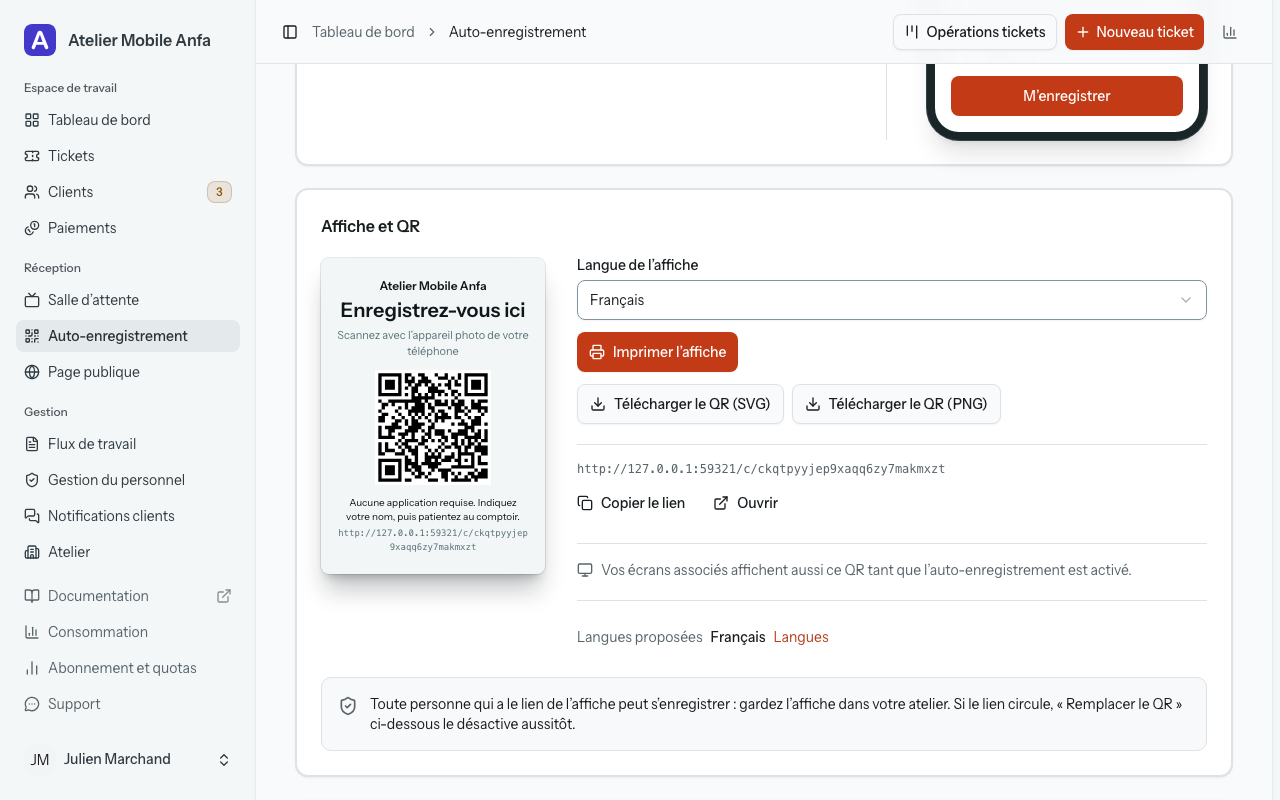
« Affiche et QR » montre l’affiche comme la feuille qui sortira de l’imprimante. Choisissez la « Langue de l’affiche » : l’une de vos langues ou, si vous en servez plusieurs, « Toutes les langues (…) », qui les réunit sur une seule affiche. L’aperçu reste dans votre langue et le signale ; l’impression suit votre choix. « Imprimer l’affiche » ouvre l’affiche prête à imprimer. « Télécharger le QR (SVG) » et « Télécharger le QR (PNG) » donnent le code seul, pour votre propre mise en page.
En dessous figure le lien lui-même, avec « Copier le lien » et « Ouvrir » : collez-le sur votre site ou dans un message, ou ouvrez-le pour voir le formulaire comme vos clients.
En dernier, à part, « Si le lien a circulé » contient « Remplacer le QR », pour un lien qui a circulé hors de votre atelier. « Remplacer le QR » demande d’abord confirmation : « Toutes les affiches imprimées cessent de fonctionner immédiatement. Vous devrez imprimer et afficher la nouvelle. » Qui ouvre l’ancien lien lit « Ce lien d’enregistrement n’est pas actif. » Les personnes déjà en attente restent dans votre liste. Seul le propriétaire peut remplacer le QR.
Quand il est ouvert
La « Disponibilité » propose deux choix, et « Suivre les horaires » est celui choisi au départ. Il ouvre le formulaire pendant les horaires saisis dans « Atelier › Horaires » et le ferme en dehors. Tant qu’aucun horaire n’est saisi, l’auto-enregistrement reste fermé (« Fermé : ajoutez vos horaires, ou choisissez Toujours ouvert. ») et la page vous renvoie vers les horaires. « Toujours ouvert » garde le formulaire ouvert dès que l’auto-enregistrement est activé.
Le bouton à côté de la phrase d’état passe outre, pour l’instant. « Fermer pour l’instant » ferme le formulaire quand il est ouvert ; « Ouvrir maintenant » l’ouvre quand il est fermé, à la main ou par vos horaires. Avec « Suivre les horaires », l’un comme l’autre dure jusqu’à la prochaine ouverture ou fermeture prévue par vos horaires ; avec « Toujours ouvert », jusqu’à ce que quelqu’un le change. Sans horaires saisis, « Ouvrir maintenant » dure lui aussi jusqu’à ce que quelqu’un le change. Passer d’un choix à l’autre l’annule.
Un client qui scanne pendant la fermeture lit « L’enregistrement est fermé pour le moment. » et, quand vos horaires le disent, quand il rouvre. En mode TV, chaque écran associé de votre salle d’attente affiche le même code QR, « Vous venez d’arriver ? Scannez pour vous enregistrer », tant que l’auto-enregistrement est ouvert.
Qui peut s’enregistrer
Il n’y a pas d’étape de code PIN. Toute personne qui a le lien de l’affiche peut s’enregistrer, d’où qu’elle soit : le lien sert de clé, alors gardez l’affiche dans votre atelier. En bas de « Affiche et QR », la page le rappelle : « Toute personne qui a le lien de l’affiche peut s’enregistrer : gardez l’affiche dans votre atelier. Si le lien circule, « Remplacer le QR » ci-dessous le désactive aussitôt. » Tant que l’auto-enregistrement est activé et que vous avez des écrans de salle d’attente associés, la carte indique aussi « Vos écrans associés affichent aussi ce QR tant que l’auto-enregistrement est activé. » Ils l’affichent en mode TV tant que l’auto-enregistrement est ouvert.
Si le lien circule (une photo de l’affiche partagée en ligne, par exemple), « Remplacer le QR » le retire aussitôt, comme décrit plus haut, et l’ancien lien cesse de fonctionner. D’ici là, le formulaire limite le nombre d’enregistrements qu’une même connexion peut envoyer en quelques minutes, et la liste cesse d’en accepter de nouveaux dès que 50 personnes attendent (section suivante).
Quand il se ferme tout seul
Quelle que soit la disponibilité, l’auto-enregistrement se ferme quand votre atelier ne pourrait de toute façon pas prendre la personne en charge : quota de clients ou de tickets atteint, abonnement inactif, ou nouveaux tickets bloqués jusqu’à ce que vous choisissiez quoi garder. La phrase d’état en donne la raison, et « Ouvrir maintenant » n’est pas proposé.
Quand l’auto-enregistrement s’est fermé parce que le quota de clients est atteint, « Nouveau ticket » et « Clients › Auto-enregistrements » le disent aussi, avec un lien vers votre forfait : « Votre quota de clients est atteint. L’auto-enregistrement est fermé aux nouvelles personnes, et celles qui attendent sans être déjà clientes ne peuvent pas être confirmées. » Les personnes en attente qui sont déjà vos clients peuvent toujours être confirmées.
La liste a aussi un plafond : à 50 personnes en attente, les nouveaux enregistrements ne sont plus acceptés tant que vous n’avez pas créé de tickets pour certaines ou retiré des personnes. « Nouveau ticket » et la liste l’indiquent tous deux. Le client voit quand même la page de remerciement : si quelqu’un dit s’être enregistré sans figurer dans la liste, vérifiez avec lui.
Transformez un enregistrement en ticket
Dans « Nouveau ticket », « En attente au comptoir » liste toutes les personnes en attente, de la plus ancienne à la plus récente, par prénom et initiale (Youssef B.), pour que la liste elle-même n’affiche jamais en entier le nom d’un inconnu. « Actualiser » ajoute celles arrivées depuis l’ouverture de la page. Touchez un nom : le formulaire se remplit avec ce que la personne a indiqué.
Au-dessus du client, le formulaire indique alors « Rempli depuis l’enregistrement de Youssef Bennani · Effacer ». « Effacer » vide ce que l’enregistrement a rempli et laisse la personne en attente. Si vous aviez déjà saisi quelque chose, le formulaire demande avant de le remplacer : « Remplacer ce que vous avez saisi ? »
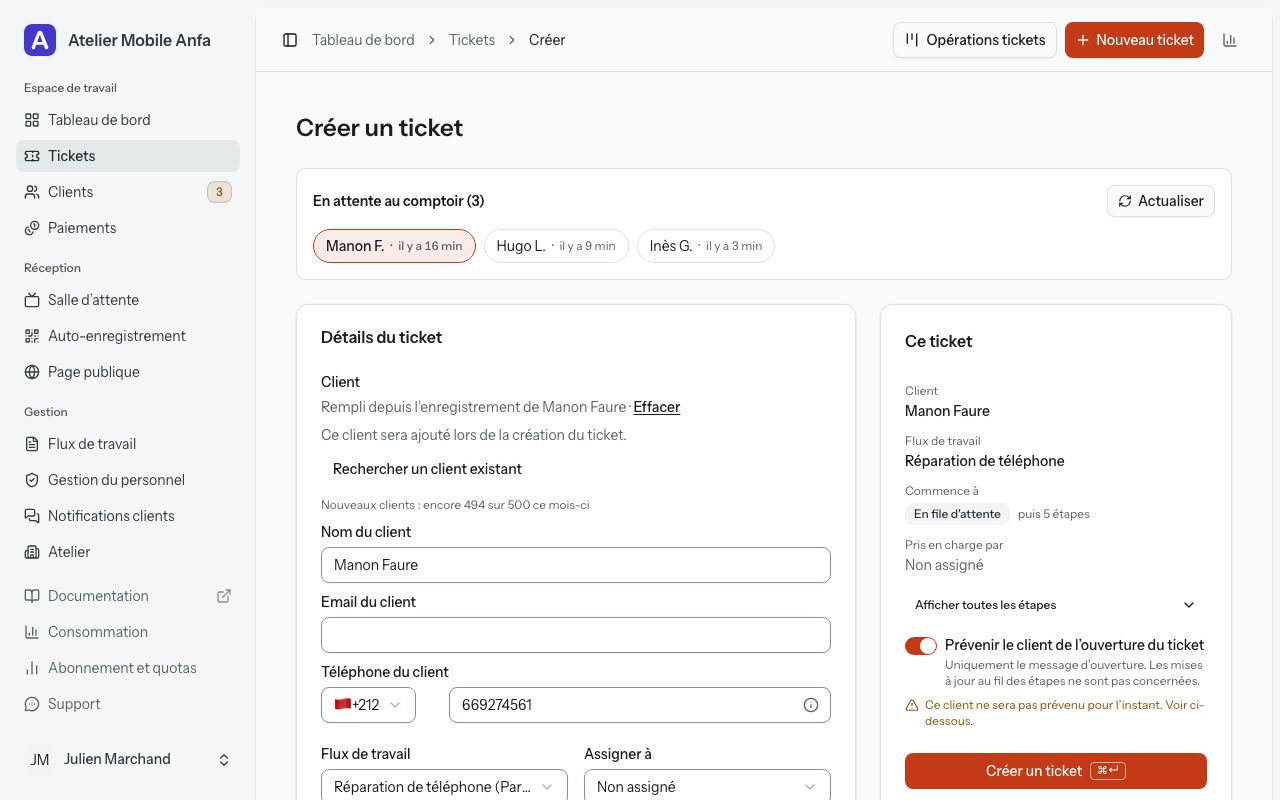
Quand le téléphone ou l’e-mail correspond à un client existant, le formulaire choisit ce client et indique comment il l’a reconnu. Sa fiche reste telle quelle : si la personne a aussi donné un autre téléphone ou un autre e-mail, le formulaire l’affiche (« Le client a aussi indiqué … ») pour que vous l’appliquiez vous-même, et un nom différent n’est jamais montré. Dans un atelier qui propose aux clients de choisir leur langue, quiconque peut gérer les clients voit aussi une case pour passer le client à la langue de son enregistrement, quand elle diffère de celle de sa fiche.
Créer le ticket crée en même temps le client, s’il est nouveau, et l’enregistrement quitte la liste. C’est ensuite un ticket comme les autres : son premier message est la première chose que le client reçoit de vous.
Clients › Auto-enregistrements
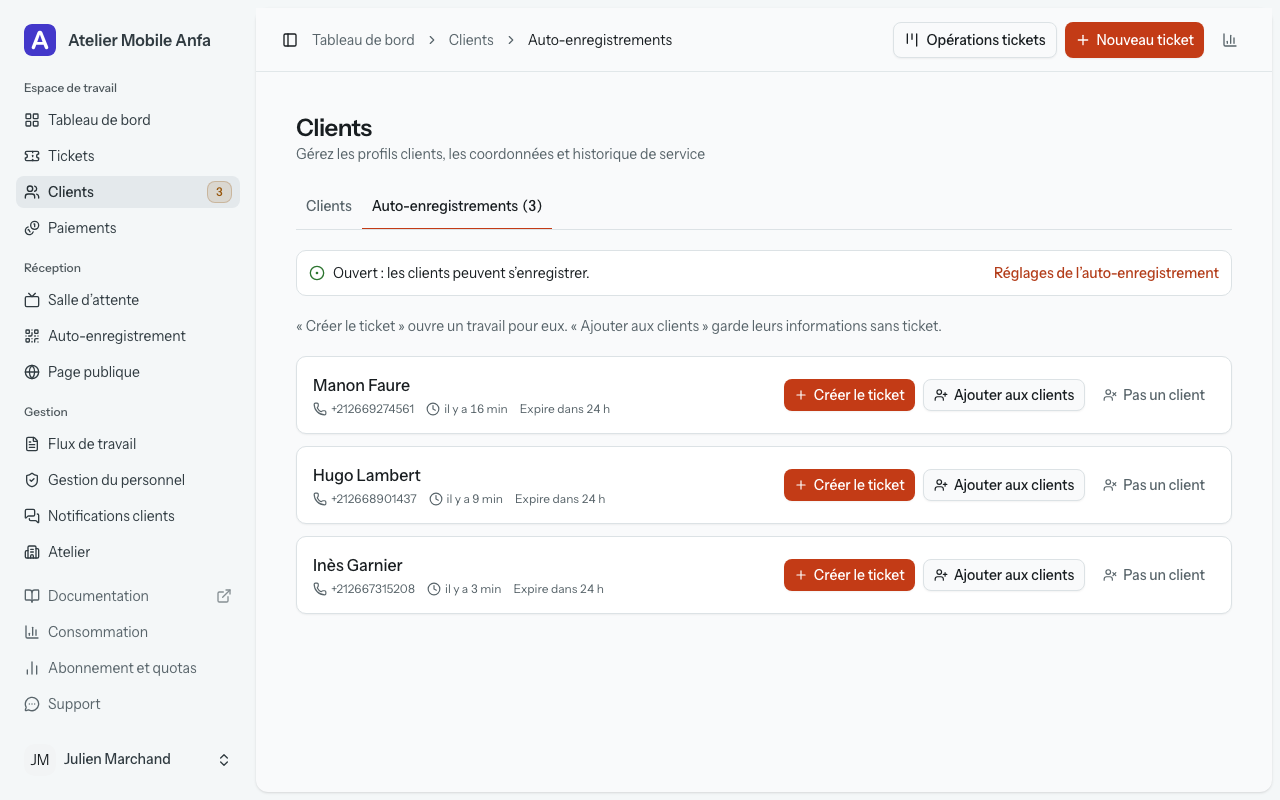
L’onglet « Auto-enregistrements » de « Clients » liste les mêmes personnes, avec leur nom complet, le téléphone ou l’e-mail indiqué, depuis quand elles attendent et quand l’enregistrement expire (« Expire dans 5 h »). L’onglet affiche le nombre de personnes en attente. Chaque ligne a trois boutons :
- « Créer le ticket » ouvre « Nouveau ticket » rempli depuis cet enregistrement, comme ci-dessus.
- « Ajouter aux clients » garde la personne comme cliente sans ouvrir de travail. Un enregistrement qui correspond à un client existant lui est rattaché et n’ajoute qu’un téléphone ou un e-mail manquant ; rien de ce qui figure sur sa fiche n’est écrasé. Un nouveau client prend une place de votre quota de clients, comme un client ajouté depuis Clients.
- « Pas un client » retire l’enregistrement et supprime ses informations : « Ses informations sont supprimées. Rien ne lui est envoyé. »
Si un collègue est passé avant vous, ou si l’enregistrement a expiré, la page indique « Cet enregistrement a déjà été traité ou a expiré. »
Ce que reçoit le client, et ce qui est conservé
Rien n’est envoyé à l’enregistrement. Le client voit une page de remerciement avec son prénom et l’heure de son arrivée (« Arrivée enregistrée à 14:05 »), à montrer au comptoir, et « Ce n’est pas vous ? Recommencer » pour une tablette partagée. Son premier message vient du ticket que vous créez, par vos notifications habituelles.
Un enregistrement non confirmé n’est gardé que pendant le délai choisi, 24 ou 48 heures. Une fois ce délai passé, il quitte la liste et ses informations sont supprimées peu après. « Pas un client » les supprime sans attendre.
Confirmer un enregistrement efface le nom, le téléphone et l’e-mail de l’enregistrement lui-même. Pour un nouveau client, ces informations remplissent sa nouvelle fiche ; un client que vous aviez déjà garde sa fiche telle quelle (« Ajouter aux clients » ne complète qu’un téléphone ou un e-mail manquant). L’enregistrement ne garde ensuite que le consentement donné par le client, rattaché à ce client.
Le formulaire l’explique aux clients sous « Comment vos informations sont utilisées » : votre atelier garde leurs informations pour traiter leur demande, HoopoTrack gère le formulaire pour vous, un enregistrement non confirmé est retiré à la fin du délai, et ils peuvent vous demander de consulter, corriger ou supprimer leurs informations. La politique de confidentialité de HoopoTrack mentionne aussi ces données.
Ce que peut faire votre personnel
Pour ouvrir la page, un membre du personnel a besoin de « Gérer l’auto-enregistrement », à cocher sur sa fiche : « Ouvrir et fermer l’auto-enregistrement, choisir s’il suit vos horaires, et imprimer l’affiche. L’activation, les informations demandées et le remplacement du QR restent entre vos mains. » Ce qui reste entre vos mains le lui signale sur place : « Seul le propriétaire peut activer ou désactiver l’auto-enregistrement. » à côté de l’interrupteur, « Seul le propriétaire peut modifier ces réglages. » sous « Ce que les clients remplissent », et « Seul le propriétaire peut remplacer le QR. » sous « Remplacer le QR ».
Confirmer les personnes, c’est autre chose. « En attente au comptoir » dans « Nouveau ticket » sert à quiconque peut créer des tickets (« Créer des tickets »). « Clients › Auto-enregistrements », avec « Ajouter aux clients » et « Pas un client », sert à ceux qui ont « Gérer les clients ». En tant que propriétaire, vous pouvez tout faire.