
Paramètres de l'atelier
Tout ce que le public voit de votre atelier (son nom et son logo, comment vous joindre, ses horaires, l’écran de la salle d’attente, le lien d’avis, ce que les clients voient de l’argent) se modifie à quatre endroits, chacun dans la partie du menu où vous le chercheriez : « Gestion › Atelier », « Gestion › Notifications clients », « Réception › Salle d’attente » et « Paiements › Réglages ». La Réception contient aussi « Auto-enregistrement » et « Page publique », qui ont chacune leur propre section. Les anciens liens vers la longue page de réglages mènent toujours au bon endroit. Seul le propriétaire peut y changer quelque chose ; les autres le lisent, sauf pour la page Salle d’attente, qu’un membre du personnel ayant l’autorisation « Gérer la salle d’attente » peut aussi ouvrir.
Comment l'enregistrement fonctionne ici
Les pages Atelier, Salle d’attente et Paiements › Réglages sont sans bouton Enregistrer et sans rien à soumettre. Une zone de texte s’enregistre quand vous la quittez, ou quand vous appuyez sur Entrée ; un interrupteur et un menu s’enregistrent dès qu’ils bougent. Chaque champ affiche son propre petit état à côté de son libellé (enregistrement, puis enregistré), pour que vous voyiez lequel est passé, au lieu de supposer que tous le sont. Deux endroits font exception et ont un bouton Enregistrer : « Notifications clients », et l’onglet Horaires de la page Atelier, qui confirment l’enregistrement d’un seul coup.
Si le serveur refuse quelque chose, le message apparaît sous ce champ et ce que vous avez tapé reste exactement là. Rien n'est réécrit dans votre dos, et rien d'autre dans la même requête n'est enregistré non plus : une modification s'applique entièrement ou pas du tout.
En bas de la carte se trouve la seule ligne qui répond à « est-ce que c'est enregistré ? » : « Toutes les modifications sont enregistrées », avec le délai depuis la dernière, ou un avertissement si quelque chose n'est pas passé. À côté, « Annuler » remet la modification que vous venez de faire. Un pas, pas un historique.
Sur la page Atelier, l'onglet où vous êtes voyage dans l'adresse : « ouvrir l'onglet Langues » est donc un lien que vous pouvez envoyer. En haut, un indicateur « Progression de la configuration » compte ce qu'il reste : les trois choses nécessaires pour prendre des travaux (« configurez un flux de travail avec ses étapes », « ajoutez un moyen de contact » et « créez votre premier ticket ») et quatre conseillées (« définissez votre fuseau horaire », « activez un canal de notification », « ajoutez votre logo » et « ajoutez votre lien d'avis Google »), que « Pas maintenant » sur la carte du tableau de bord peut écarter.
Profil
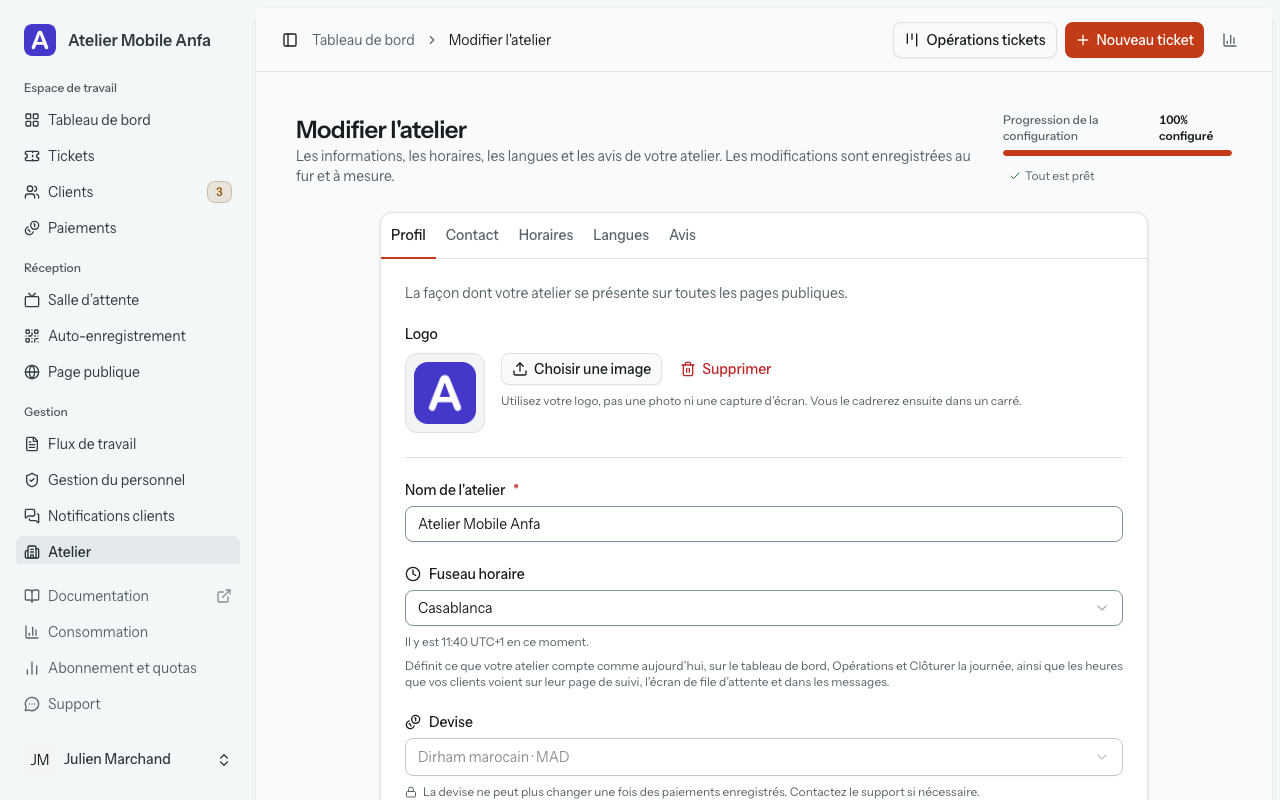
« Gestion › Atelier » s'ouvre sur Profil : le nom de votre atelier, son logo, son fuseau horaire, sa devise et son adresse. Le nom et le logo sont ce qu'un client voit en haut d'une page de suivi et sur l'écran de la salle d'attente : voyez cela comme votre atelier qui se présente, pas comme une étiquette interne.
Un logo se téléverse dès que vous le choisissez : il n'y a pas d'enregistrement séparé pour un fichier. N'importe quelle image convient, jusqu'à 2 Mo ; l'écran conseille 512 par 512 pixels, parce qu'il est affiché petit et carré. En remplacer un jette l'ancien fichier.
La langue de l'atelier, choisie dans l'onglet Langues, vaut pour tout l'atelier, pas seulement pour votre affichage : vos pages de suivi, votre écran de file d'attente et les messages envoyés aux clients la suivent. L'application autour de vous bascule au chargement de page suivant.
Plus bas dans l'onglet se trouve « Protéger par code PIN les nouveaux liens de suivi », activé par défaut : chaque ticket que vous créez reçoit un code à 10 chiffres et sa page de suivi le demande. Le désactiver demande confirmation, et cette confirmation est écrite à partir de votre propre atelier : elle nomme vos flux de travail qui demandent aux clients d'approuver des coûts, mentionne vos photos de tickets si vous en avez, et dit que quiconque détient le lien peut laisser l'avis sur un travail terminé. Quel que soit votre réglage, les tickets déjà existants ne sont pas touchés, et n'importe quel ticket peut toujours être déverrouillé depuis le ticket lui-même.
Le fuseau horaire fixe ce que votre atelier appelle aujourd'hui, sur le tableau de bord, le tableau du comptoir et « Clôturer la journée », ainsi que les heures que voient vos clients ; choisissez votre ville et la page dit quelle heure il y est. Le changer plus tard demande d'abord confirmation (« Passer au fuseau horaire de {city} ? »). Les heures sont sur 24 heures en anglais et en français, à l'écran comme sur les reçus, fiches et formulaires imprimés ; l'arabe garde son horloge de 12 heures avec ص et م. La devise se choisit ici aussi, parmi toutes les devises actuelles, avec recherche par code ou par nom, celles de votre pays en premier.
Contact
Une adresse e-mail et un numéro de téléphone. Les deux sont facultatifs, et les deux sont montrés au client sur la page de suivi de chaque ticket. C'est ainsi que quelqu'un vous joint après avoir lu que son travail attend une pièce. Remplir l'un ou l'autre coche aussi l'étape « ajoutez un moyen de contact » de la barre de progression.
Votre e-mail de contact est aussi l'adresse où arrivent les réponses des clients à vos e-mails de ticket. Les e-mails propres à HoopoTrack (e-mails de compte et de connexion, de prise en main, alertes de l'atelier, résumé hebdomadaire et e-mails de facturation) ont pour adresse de réponse le support HoopoTrack.
« Ville » et « Pays » se trouvent sous le numéro de téléphone ; l’adresse elle-même reste dans Profil. L’application fonctionne sans eux, mais votre page publique a besoin d’une ville pour être mise en ligne ; elle affiche la ville avec votre adresse, et transmet la ville et le pays à Google. Sur la page publique, votre numéro est groupé comme l’écrit votre pays, +212 5 22 00 00 00 plutôt que +212522000000 ; un numéro qu’elle ne sait pas lire est affiché tel qu’il est enregistré.
Une fois votre page publique en ligne, un changement du nom, du logo, de l’adresse, de la ville, du pays, du téléphone ou de l’e-mail de votre atelier s’applique tout de suite pour votre équipe, vos pages de suivi, vos messages et votre page publique. Seul un atelier que HoopoTrack vérifie à chaque modification attend : sa page publique montre le changement après vérification, et le message affiché après l’enregistrement le dit. La section Page publique explique cette vérification.
Horaires
« Gestion › Atelier › Horaires » est le seul endroit où sont gardés les horaires de votre atelier : l’auto-enregistrement peut les suivre, et votre page publique les affiche. Les jours qui ont les mêmes horaires se règlent ensemble, en un groupe. Un atelier sans horaires commence sans aucun groupe, et « Ajouter des horaires pour d’autres jours » crée le premier. Touchez les jours qui en font partie (du lundi au vendredi, par exemple), puis indiquez l’heure d’ouverture et l’heure de fermeture. « Ajouter une pause » ajoute une pause déjeuner à ce groupe ; « Retirer la pause » l’enlève.
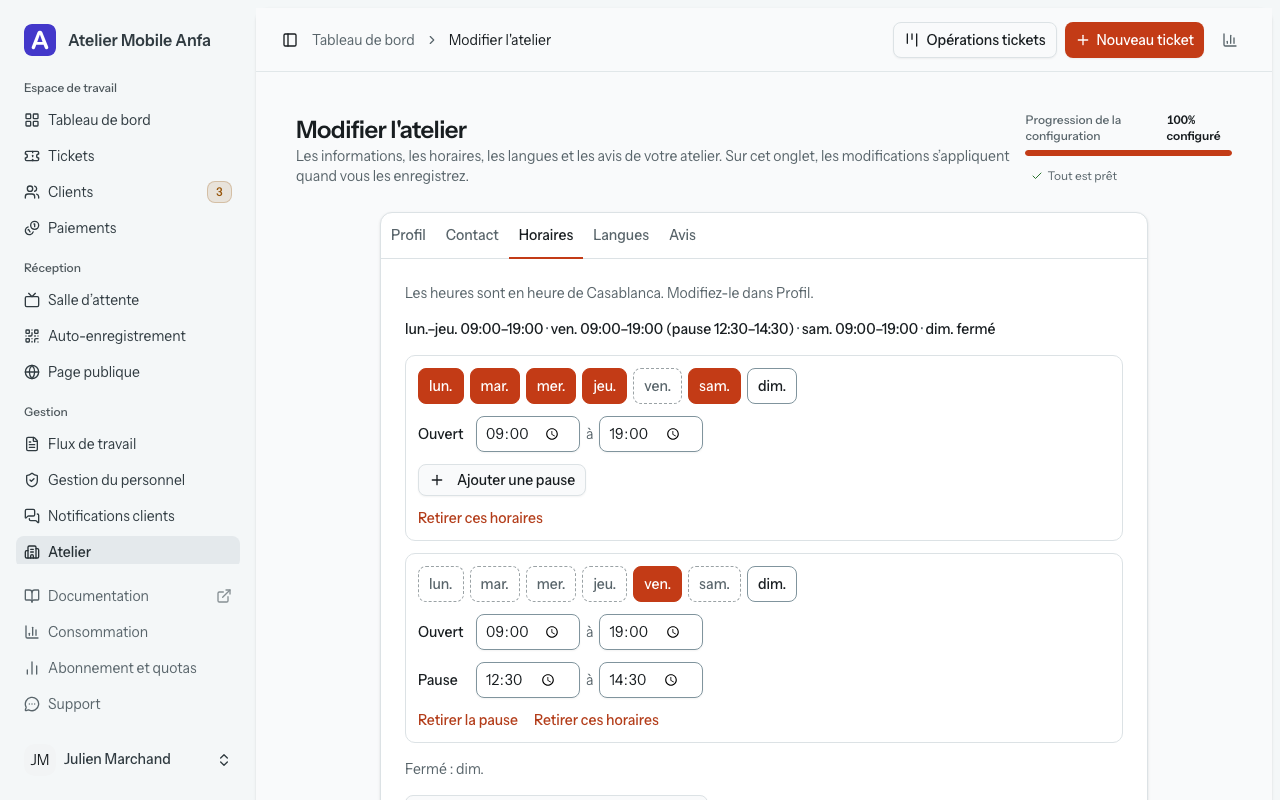
Pour des jours aux horaires différents, « Ajouter des horaires pour d’autres jours » crée un autre groupe. Un jour appartient à un seul groupe au plus : toucher un jour qu’un autre groupe tient le déplace ici, et un jour qui n’est dans aucun groupe est fermé. Dès qu’il y a au moins deux groupes, chacun a « Retirer ces horaires », qui le supprime et ferme ses jours. Au-dessus des groupes, une ligne relit la semaine, par exemple « lun.–ven. 09:00–19:00 (pause 13:00–15:00) · sam. 10:00–14:00 · dim. fermé », et en dessous une autre nomme les jours fermés (« Fermé : dim. ») ou indique « Ouvert tous les jours ».
Contrairement au reste de la page Atelier, cet onglet a son propre bouton « Enregistrer », qui enregistre toute la semaine d'un coup, et l'en-tête de la page le rappelle tant que l'onglet est ouvert. Un groupe impossible dit pourquoi sous lui, par exemple « La pause doit être comprise dans les horaires d’ouverture. », et le bouton reste indisponible tant que ce n'est pas corrigé. Une ligne en haut indique dans quel fuseau horaire sont les heures (« Les heures sont en heure de {city}. Modifiez-le dans Profil. ») ; un atelier sans fuseau horaire est invité à en choisir un d'abord.
Langues
« Gestion › Atelier › Langues » contient la « Langue de l'atelier » et les « Langues proposées ». La langue de votre atelier est toujours proposée ; cochez les autres langues que vos clients doivent pouvoir lire. Les clients reçoivent la langue de l'atelier sauf s'ils en choisissent une autre, et l'écran de la salle d'attente l'utilise toujours. Un atelier qui ne propose qu'une langue ne voit nulle part de champ de langue, d'indication ni de sélecteur.
Activer une langue remplit ce que couvrent les modèles HoopoTrack et indique combien de noms d'étapes ont été remplis : vérifiez-les. « Retirer » demande d'abord confirmation et dit combien de clients ont choisi cette langue ; leur choix est conservé, au cas où vous la proposeriez de nouveau. Changer la langue de l'atelier demande d'abord confirmation (« Passer la langue de l'atelier en … ? ») puis propose de traduire vos noms d'étapes. Flux de travail et étapes décrit les onglets de langue des étapes, et Équipe et clients la langue propre à chaque client.
Salle d'attente
« Réception › Salle d’attente » : le tableau de la salle d’attente, et tout ce qui le concerne. « File d'attente activée » est l’interrupteur principal (éteint, il affiche « File d'attente désactivée ») : s’il est éteint, vos écrans associés n’affichent que le nom de votre atelier et une ligne invitant à s’adresser au comptoir, quels que soient les autres réglages de cette page.
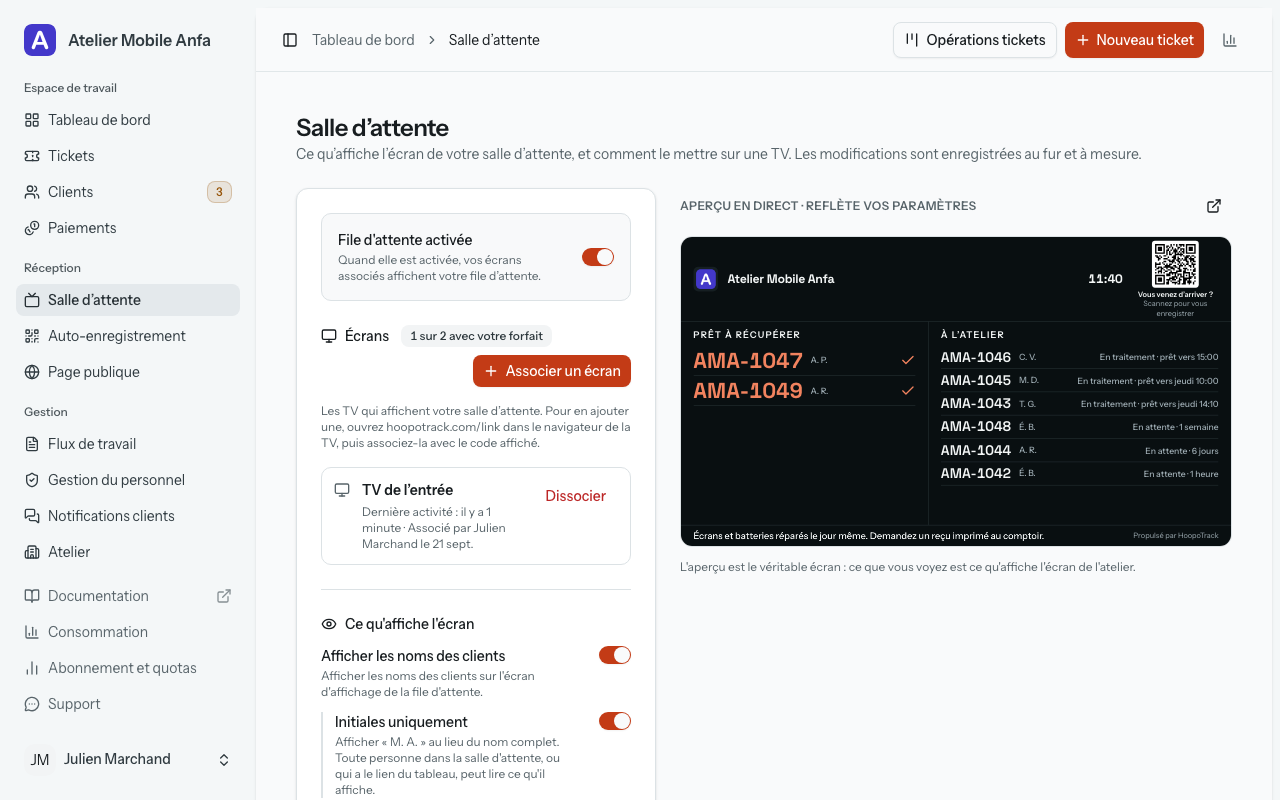
Trois interrupteurs décident de ce que chaque ligne du tableau dévoile : le nom des clients (avec une option « Initiales uniquement »), depuis combien de temps ils attendent, et les heures de fin estimées. Une annonce, si vous en écrivez une, s’affiche en haut du tableau.
Sous « Écrans » figurent les téléviseurs et tablettes qui affichent le tableau, chacun avec son nom et le moment où il a été vu pour la dernière fois (« Pas encore vu » tant qu’il n’a pas chargé le tableau), et le nombre d’écrans associés rapporté à la limite de votre forfait. Seul un écran associé affiche le tableau : il n’y a ni adresse publique ni code PIN. Votre forfait fixe le nombre d’écrans que vous pouvez associer, un seul sauf mention contraire. Après un passage à un forfait inférieur, les premiers écrans associés continuent de fonctionner, et ceux qui dépassent la limite sont signalés comme tels : ils affichent un avis au lieu de la file jusqu’à ce que vous dissociiez un autre écran ou que le forfait en permette davantage. Rien n’est dissocié à votre place.
À côté de ces réglages, sur la page du propriétaire, se trouve un aperçu en direct. Ce n’est pas un dessin du tableau : c’est le tableau tel que l’affichent vos écrans associés, construit à partir des mêmes données.
Un écran associé ouvre le tableau en mode TV de lui-même. Pages clients décrit ce qu’affiche l’écran TV, et ce qu’affiche un écran quand la salle d’attente est désactivée ou qu’il dépasse la limite de votre forfait.
Le propriétaire voit tout sur cette page. Un membre du personnel ayant l’autorisation « Gérer la salle d’attente » voit une page plus petite, avec l’interrupteur, l’annonce et la liste des écrans ; ce qu’affiche le tableau reste au propriétaire, et associer ou dissocier un écran demande aussi « Associer des écrans ». Le journal d’audit nomme qui a activé ou désactivé le tableau, modifié son annonce, ou associé ou dissocié un écran.
Associer un écran
Un écran affiche votre tableau dès qu’un membre de votre équipe l’associe. Cela prend une minute, le téléviseur et votre téléphone côte à côte :
- Sur le téléviseur ou la tablette, ouvrez hoopotrack.com/link dans le navigateur. L’écran affiche « Associer cet écran » avec un code de six caractères, par exemple K7P-3QX, et un code QR. Le code change toutes les 10 minutes, et l’écran en récupère un nouveau tout seul. Dans un navigateur connecté à HoopoTrack, la même adresse ouvre plutôt la page d’association : appuyez sur « Utiliser cet appareil comme écran » en bas de la page pour afficher le code.
- Sur votre téléphone, scannez ce code QR, ou appuyez sur « Associer un écran » sous « Écrans » dans « Réception › Salle d’attente » et saisissez le code dans « Code affiché sur l’écran », dans la fenêtre qui s’ouvre. Scanner ouvre seulement la page, le code déjà saisi, et n’associe rien. Si vous n’êtes pas connecté, HoopoTrack vous demande d’abord de vous connecter (« Connectez-vous pour associer l’écran. Vous y reviendrez directement. »), puis vous ramène à la page.
- Donnez un nom à l’écran dans « Nom de l’écran », par exemple la TV près de l’entrée, pour distinguer vos écrans, puis appuyez sur « Associer l’écran ».
- Le téléviseur le détecte tout seul en quelques secondes et ouvre le tableau. Cliquez ou touchez l’écran une fois pour qu’il puisse jouer les sons.
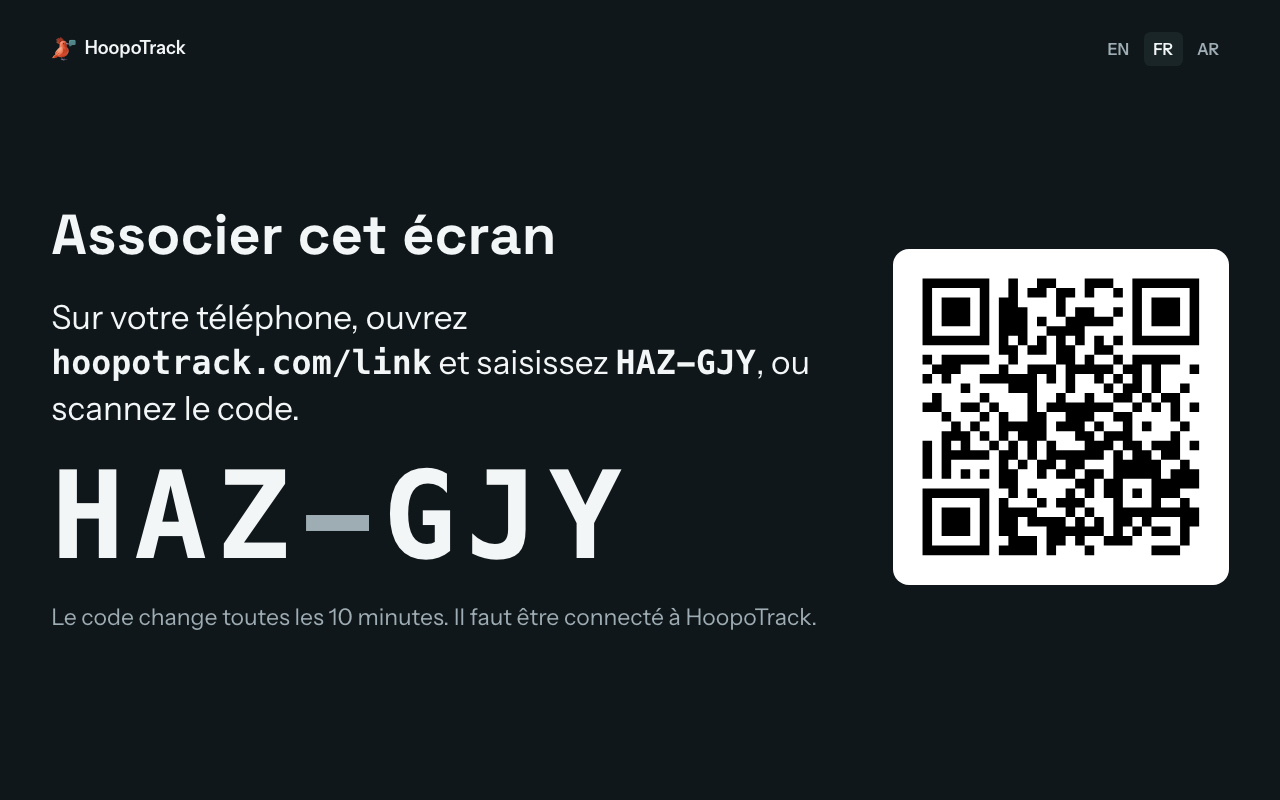
Un code ne sert qu’une fois, et seulement pour l’écran qui l’a affiché : une photo du code ne sert à rien sur un autre appareil. Trop de codes erronés suspendent l’association pendant quelques minutes. Un écran associé le reste quand il est éteint la nuit ou perd sa connexion, jusqu’à ce que vous le dissociiez. Si l’écran ne récupère pas l’association (parce qu’il a été éteint ou que sa page a été fermée) dans les 15 minutes qui suivent « Associer l’écran », l’association tombe et sa place sur votre forfait se libère ; associez-le avec un nouveau code.
Pour retirer un écran, appuyez sur « Dissocier » à côté de lui sous « Écrans », puis sur « Dissocier l’écran » pour confirmer. Il cesse d’afficher le tableau à son actualisation suivante et revient à l’affichage d’un code ; pour le réutiliser, il faut un nouveau code. Dissocier un écran libère sa place sur votre forfait.
Associer et dissocier demandent l’autorisation « Associer des écrans » en plus de « Gérer la salle d’attente ». Le propriétaire a toujours les deux ; le personnel n’a ni l’une ni l’autre tant que vous ne les cochez pas, comme l’explique Équipe et clients. Sans « Associer des écrans », la page Salle d’attente n’affiche ni « Associer un écran » ni « Dissocier », seulement « Seules les personnes ayant l’autorisation « Associer des écrans » peuvent associer ou dissocier un écran. » Quand c’est l’atelier qui bloque (un forfait sans écran, tous les écrans du forfait déjà associés, ou un abonnement qui n’est pas actif), « Associer un écran » reste grisé et une ligne sous « Écrans » en donne la raison, par exemple « Tous les écrans de votre forfait sont utilisés. Dissociez-en un, ou passez à un forfait supérieur. », avec « Voir les forfaits » pour le propriétaire. Sur un téléphone, la page qu’ouvre un code scanné donne la même raison au lieu du formulaire. Tant que votre abonnement n’est pas actif, les écrans déjà associés continuent d’afficher le tableau et vous pouvez toujours en dissocier un, mais aucun nouvel écran ne peut être associé.
Un code tapé par erreur dans un autre atelier associe l’écran à cet atelier : un écran peut donc toujours être repris depuis l’écran lui-même. Pendant 10 minutes après l’association, une barre en bas du tableau indique « Associé à {shop}. Ce n’est pas votre atelier ? », avec « Dissocier cet écran ». À tout moment, hoopotrack.com/link/unlink, ouvert sur l’écran, nomme l’atelier qu’il affiche, avec « Dissocier cet écran » et « Retour à la salle d’attente ». Dans les deux cas, une confirmation est demandée (« Dissocier cet écran ? », avec « Le garder » et « Dissocier »). Dissocié ainsi, l’écran revient à son code avec « Cet écran a été dissocié. Associez-le de nouveau pour afficher votre salle d’attente. », et « Gestion › Journal d'audit » indique « Écran dissocié depuis l’écran lui-même ». Le support HoopoTrack peut aussi reprendre un écran à l’atelier auquel il a été associé : il quitte alors votre liste « Écrans », et votre journal d’audit indique « Écran révoqué par le support HoopoTrack ».
Notifications clients
Un interrupteur par canal que votre atelier peut utiliser : l’e-mail, WhatsApp et les notifications push. C’est la page qui, elle, a bien un bouton Enregistrer. Les canaux sont tenus à l’écart de l’enregistrement au fil de l’eau volontairement : « le propriétaire a tout éteint » et « cette requête ne parlait pas des canaux » sont indiscernables côté serveur, et un atelier qui a cessé sans bruit de prévenir qui que ce soit est la pire chose à découvrir une semaine plus tard. La ligne en haut de la page renvoie vers Paramètres › Mes notifications, où se règlent vos propres alertes.
Réglez donc vos interrupteurs, puis appuyez sur « Enregistrer les paramètres de notification ». Un canal éteint pour toute la plateforme ne peut pas être activé ici et dit pourquoi. Et l'activer n'est que la première des conditions qu'un message doit remplir : l'étape d'où il partirait doit elle aussi être réglée pour notifier sur ce canal, et le client doit avoir l'adresse e-mail ou le numéro correspondant.
Deux autres lignes figurent en haut de la page. L'une dit où arrivent les réponses des clients (« Les réponses des clients arrivent à … », avec un lien vers Contact), ou vous demande d'ajouter l'e-mail de votre atelier pour que les réponses vous parviennent. L'autre, « Vos clients reçoivent les messages dans leur langue quand vous la proposez », renvoie vers « Gestion › Atelier › Langues ».
Avis
Un seul réglage : le lien qu'un client suit pour vous laisser un avis sur Google. Après avoir donné son retour sur un ticket terminé, chaque client est invité à laisser cet avis, quelle que soit la note qu'il vous a mise.
Pour trouver le lien, ouvrez votre fiche d’établissement Google, sélectionnez « Demander des avis » et copiez le lien. Seuls les liens d’avis que fournit Google sont acceptés, du type https://g.page/r/AbC123/review ; toute autre adresse est refusée. Un lien enregistré plus tôt sous une autre forme n’affiche plus de bouton d’avis aux clients tant que vous n’avez pas saisi celui de Google.
Sous le lien, une ligne explique que chaque client qui laisse un avis est invité à vous noter sur Google, quelle que soit sa note, parce que les règles de Google l'exigent.
Pas encore de fiche Google ? Le champ le prévoit, avec « Créez-la gratuitement », qui ouvre la page de Google pour en créer une. Une fois le lien saisi, votre page publique peut l'afficher aussi.
Impression
La section Impression, au bas de l'onglet Profil, règle l'étiquette de l'article. « Format d'étiquette » vaut « Imprimante d'étiquettes 50 × 25 mm » ou « Planche A4 (24 par page) ». « Afficher l'article sur les étiquettes » ajoute les premiers mots de la description et est désactivé par défaut, car il peut révéler ce que contient un sac ; « Imprimer une étiquette après chaque nouveau ticket » est lui aussi désactivé par défaut. Chacun s'enregistre dès qu'il bouge. Tickets et tableau de bord décrit l'impression d'une étiquette depuis un ticket.
Prix et paiements
« Paiements › Réglages », l’onglet Réglages de la page Paiements, n’apparaît que sur un forfait qui inclut les prix et les paiements, et sa ligne dit à quoi il sert : « Ce que vos clients voient des montants, et comment vous les enregistrez au comptoir. » Il s’enregistre au fil de la saisie, comme les autres pages de réglages. En haut se trouve l’interrupteur qui active ou coupe toute la fonction pour votre atelier : coupé, il n’y a ni ligne de prix sur le formulaire d’enregistrement, ni pastille, ni colonne, ni page Paiements, et tout enregistrement déjà fait est conservé en lecture seule.
« Afficher les prix aux clients » est activé par défaut, et sa ligne dit exactement ce qu’il gouverne : « Les paiements et le reste à payer apparaissent sur la page de suivi et sur les reçus du client, et le reste à payer dans le message de retrait. Un devis que vous envoyez est toujours visible par le client. » Coupez-le et les clients ne voient rien de l’argent que vous ne leur avez pas envoyé exprès ; un devis est un acte explicite sur un ticket, donc il leur parvient quand même.
« Moyens de paiement acceptés » liste les cinq moyens dans un ordre fixe, « Espèces », « Carte », « Virement », « Paiement mobile » et « Autre », avec Espèces et Carte cochés pour un nouvel atelier. « Seuls ces moyens s’affichent quand vous enregistrez un paiement. Les paiements déjà enregistrés gardent leur moyen de paiement. » Cette liste commande chaque pastille de moyen dans l’application : l’acompte du formulaire d’enregistrement, « Enregistrer un paiement » sur un ticket, et le volet de remise sur le tableau, avec le premier moyen coché présélectionné. Un atelier qui ne coche qu’un moyen ne voit aucune pastille, seulement son nom. Décocher le dernier est refusé, avec « Cochez au moins un moyen de paiement. » sous la liste, parce qu’un paiement doit être enregistré comme quelque chose.
La devise elle-même reste dans l’onglet Profil, où elle a toujours été. Dès que votre atelier a enregistré un seul paiement, elle ne peut plus y être changée, et le champ dit pourquoi : « La devise ne peut plus changer une fois des paiements enregistrés. Contactez le support si nécessaire. » Prix et paiements explique ce que ce réglage protège.