
إعدادات الورشة
كل ما يراه الناس عن ورشتك (اسمها وشعارها، وكيف يصلون إليك، وساعات عملها، وشاشة صالة الانتظار، ورابط التقييم، وما يراه العملاء من المال) يُحرَّر في أربعة مواضع، كلٌّ منها في الجزء من القائمة الذي تتوقّع أن تجده فيه: «الإدارة › الورشة» و«الإدارة › إشعارات العملاء» و«الاستقبال › قاعة الانتظار» و«المدفوعات › الإعدادات». ويضمّ «الاستقبال» أيضًا «تسجيل الوصول الذاتي» و«الصفحة العامة»، ولكلٍّ منهما قسمه الخاص. وتظلّ الروابط القديمة إلى صفحة الإعدادات الطويلة تصل إلى الموضع الصحيح. ولا يغيّرها إلا صاحب الورشة؛ ومن سواه يقرأها فقط، إلا أن عضو الفريق الذي لديه صلاحية «إدارة قاعة الانتظار» يستطيع فتح صفحة «قاعة الانتظار» أيضًا.
كيف يجري الحفظ هنا
صفحات «الورشة» و«قاعة الانتظار» و«المدفوعات › الإعدادات» بلا زرّ حفظ ولا شيء يُرسَل. حقل النص يُحفظ حين تغادره أو حين تضغط Enter؛ والمفتاح والقائمة يُحفظان لحظة تحرّكهما. ويعرض كل حقل حالته الصغيرة بجوار عنوانه (يحفظ، ثم حُفظ) لترى أيّها نجح بدل أن تفترض نجاح الجميع. ويُستثنى من ذلك موضعان فيهما زرّ حفظ: «إشعارات العملاء»، وتبويب «ساعات العمل» في صفحة «الورشة»، وفيهما يؤكّد الزرّ حفظ الصفحة كلها دفعة واحدة.
وإن رفض الخادم شيئًا، ظهرت الرسالة تحت ذلك الحقل وبقي ما كتبته في مكانه تمامًا. لا شيء يُعاد كتابته من خلفك، ولا يُحفظ شيء آخر من الطلب نفسه: التغيير يُطبَّق كاملًا أو لا يُطبَّق.
وفي أسفل البطاقة سطر واحد يجيب عن سؤال «هل حُفظ ذلك؟»: «تم حفظ جميع التغييرات»، مع مدّة آخر تعديل، أو تنبيه بأن شيئًا لم يُحفظ. وبجواره زرّ «تراجع» يعيد التغيير الذي أجريته للتوّ. خطوة واحدة، لا سجلّ كامل.
في صفحة «الورشة» يسافر التبويب الذي تقف عليه في العنوان، فإن أردت من غيرك أن يفتح تبويب «اللغات» فأرسل له الرابط وحده. وفي الأعلى مؤشر «تقدّم الإعداد» يعدّ ما بقي: الأشياء الثلاثة اللازمة لاستقبال الأعمال («أعدّ سير عمل بمراحله» و«أضف وسيلة تواصل» و«أنشئ تذكرتك الأولى») وأربعة موصى بها («اضبط منطقتك الزمنية» و«فعّل قناة إشعارات» و«أضف شعارك» و«أضف رابط تقييم جوجل»)، ويتجاوزها «ليس الآن» على بطاقة لوحة التحكّم.
الملف
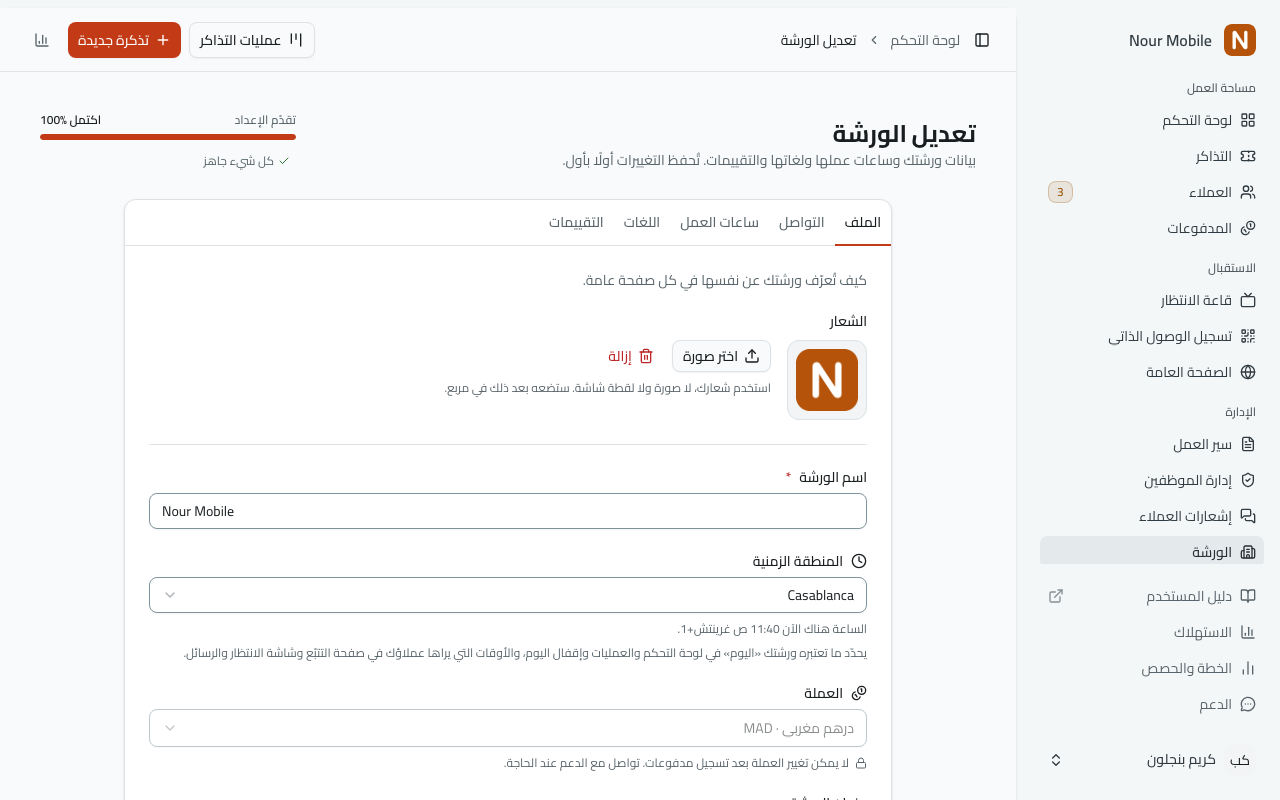
تفتح «الإدارة › الورشة» على «الملف»: اسم ورشتك وشعارها ومنطقتها الزمنية وعملتها وعنوانها. الاسم والشعار هما ما يراه العميل في أعلى صفحة التتبّع وعلى شاشة صالة الانتظار، فاعتبر هذا التبويب ورشتك وهي تعرّف بنفسها، لا مجرّد بطاقة داخلية.
الشعار يُرفع فور اختيارك له: لا حفظ منفصلًا للملفات. وأي صورة تفي بالغرض حتى 2 ميغابايت؛ وتقترح الشاشة مقاس 512 × 512 بكسل لأنه يُعرض صغيرًا ومربّعًا. واستبدال شعار يتخلّص من الملف القديم.
لغة الورشة، وتُختار من تبويب «اللغات»، تسري على الورشة كلها لا على عرضك أنت وحدك: صفحات التتبّع، وشاشة قائمة الانتظار، والرسائل المرسلة إلى العملاء، كلها تتبعها. أما التطبيق حولك فينتقل عند تحميل الصفحة التالي.
وفي موضع أدنى من التبويب «حماية روابط التتبع الجديدة برمز PIN»، وهو مفعَّل افتراضيًا: كل تذكرة تنشئها تحصل على رمز من عشرة أرقام وتطلبه صفحة تتبعها. وإطفاؤه يطلب تأكيدًا، والتأكيد مكتوب من واقع ورشتك أنت: يسمّي سير العمل عندك الذي يطلب من العملاء الموافقة على التكاليف، ويذكر صور التذاكر إن كانت لديك صور، ويقول إن كل من يحمل الرابط يستطيع ترك التقييم على عمل منتهٍ. وأيًّا كان ضبطك، فالتذاكر القائمة لا يمسّها شيء، ويبقى بإمكانك فتح أي تذكرة بمفردها من التذكرة نفسها.
تضبط المنطقة الزمنية ما تعدّه ورشتك «اليوم» في لوحة التحكّم ولوحة المنضدة و«إقفال اليوم»، والأوقات التي يراها عملاؤك؛ اختر مدينتك وستقول الصفحة كم الساعة هناك. وتغييرها لاحقًا يسأل أولًا («تغيير المنطقة الزمنية إلى {city}؟»). والأوقات بنظام 24 ساعة بالإنجليزية والفرنسية، على الشاشة وعلى الإيصالات والأوراق والنماذج المطبوعة؛ وتبقى العربية على نظام الـ12 ساعة مع ص وم. وتُختار العملة هنا أيضًا، من كل العملات الحالية، مع بحث بالرمز أو بالاسم، وعملات بلدك أولًا.
التواصل
بريد إلكتروني ورقم هاتف. كلاهما اختياري، وكلاهما يُعرض للعميل في صفحة تتبّع كل تذكرة. فهذا هو الطريق الذي يصل به إليك بعد أن يقرأ أن طلبه ينتظر قطعة غيار. وملء أيّهما يُعلّم أيضًا خطوة «أضف وسيلة تواصل» في شريط التقدّم.
وبريد التواصل هو أيضًا العنوان الذي تصله ردود العملاء على رسائل تذاكرك. أما رسائل HoopoTrack نفسها (رسائل الحساب وتسجيل الدخول، ورسائل البدء، وتنبيهات الورشة، والملخص الأسبوعي، ورسائل الفوترة) فترد على دعم HoopoTrack.
يقع حقلا «المدينة» و«البلد» تحت رقم الهاتف، أما العنوان نفسه فيبقى في «الملف». يعمل التطبيق من دونهما، لكن صفحتك العامة تحتاج إلى مدينة قبل أن تُنشر، وتعرض المدينة مع عنوانك، وترسل المدينة والبلد إلى Google. وعلى الصفحة العامة يُكتب رقم هاتفك مجمّعًا كما يكتبه بلدك، +212 5 22 00 00 00 بدل +212522000000؛ والرقم الذي لا تستطيع قراءته يُعرض كما هو محفوظ.
متى صارت صفحتك العامة منشورة، فإن تغيير اسم ورشتك أو شعارها أو عنوانها أو مدينتها أو بلدها أو هاتفها أو بريدها يسري فورًا على فريقك وصفحات التتبّع والرسائل وصفحتك العامة. ولا تنتظر إلا الورشة التي يراجع فريق HoopoTrack كل تعديل فيها: فصفحتها العامة تُظهر التغيير بعد المراجعة، وتقول ذلك الرسالة التي تظهر بعد الحفظ. ويشرح قسم «الصفحة العامة» هذه المراجعة.
ساعات العمل
«الإدارة › الورشة › ساعات العمل» هو الموضع الوحيد الذي تُحفظ فيه ساعات عمل ورشتك: يمكن لتسجيل الوصول الذاتي أن يتبعها، وتعرضها صفحتك العامة. والأيام التي تتشارك الساعات نفسها تُضبط معًا في مجموعة واحدة. والورشة التي لم تحدّد ساعاتها بعد تبدأ بلا أي مجموعة، و«إضافة ساعات لأيام أخرى» تنشئ أولاها. انقر الأيام التي تنتمي إليها (من الاثنين إلى الجمعة مثلًا)، ثم حدّد وقت الفتح ووقت الإغلاق. ويضيف «إضافة استراحة» استراحة غداء إلى تلك المجموعة، ويحذفها «إزالة الاستراحة».
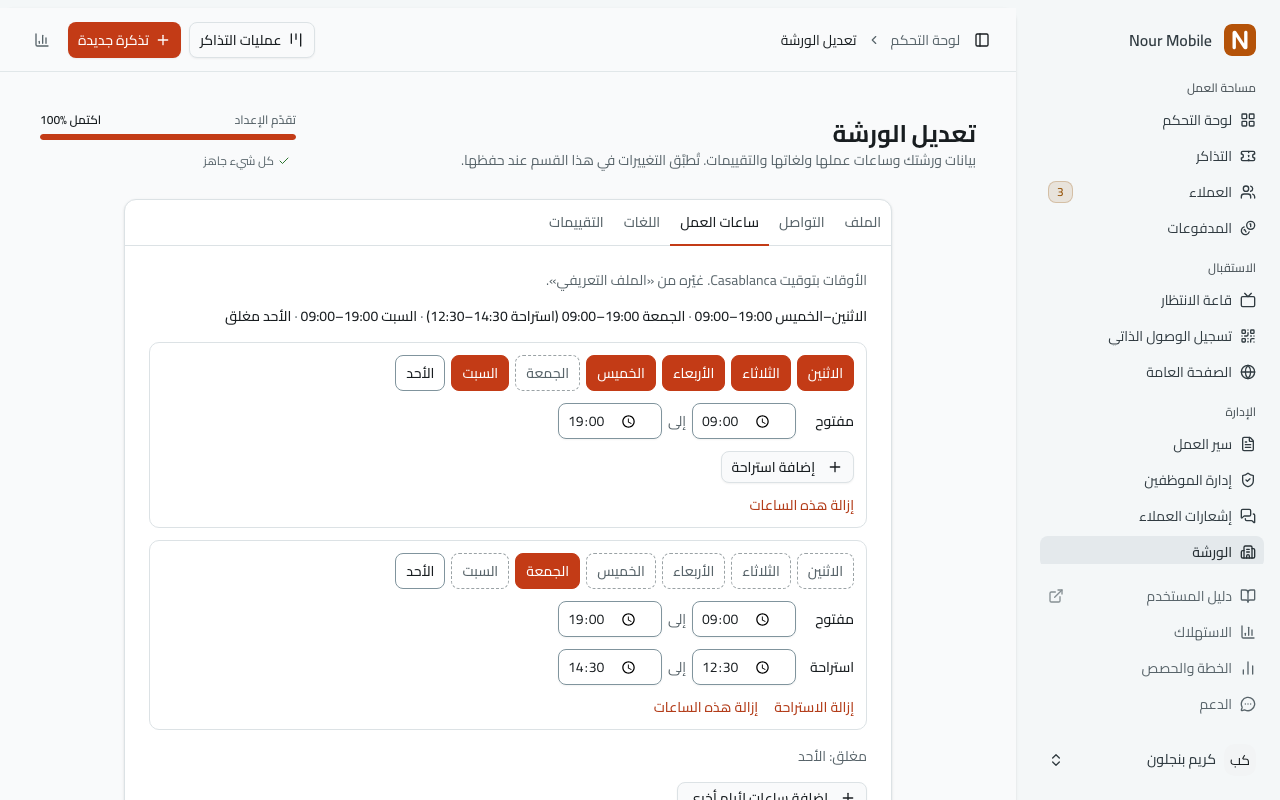
وللأيام ذات الساعات المختلفة، يبدأ «إضافة ساعات لأيام أخرى» مجموعة جديدة. ولا ينتمي اليوم إلا إلى مجموعة واحدة على الأكثر: النقر على يوم تملكه مجموعة أخرى ينقله إلى هذه، واليوم الذي لا ينتمي إلى أي مجموعة يكون مغلقًا. ومتى صارت هناك مجموعتان أو أكثر، ظهر في كلٍّ منها «إزالة هذه الساعات» الذي يحذفها ويغلق أيامها. وفوق المجموعات سطر يقرأ لك الأسبوع كله بأيامه وساعاته واستراحاته، وتحتها سطر آخر يسمّي الأيام المغلقة («مغلق: الأحد») أو يقول «مفتوح كل يوم».
وعلى خلاف بقية صفحة «الورشة»، لهذا التبويب زرّ «حفظ» خاص به يحفظ الأسبوع كله دفعة واحدة، ويذكّرك بذلك رأس الصفحة ما دام التبويب مفتوحًا. والمجموعة التي لا تستقيم تذكر السبب تحتها، مثل «يجب أن تكون الاستراحة ضمن ساعات العمل.»، ويبقى زرّ الحفظ معطّلًا حتى تُصحَّح. ويذكر سطر في الأعلى بتوقيت أي مدينة تُحسب الساعات، مع إحالة إلى «الملف» لتغييره؛ والورشة التي لم تضبط منطقتها الزمنية بعد يُطلب منها ضبطها أولًا.
اللغات
تضم «الإدارة › الورشة › اللغات» «لغة الورشة» و«اللغات التي تخدم بها». ولغة ورشتك متاحة دائمًا؛ فعّل اللغات الأخرى التي تريد أن يقرأ بها العملاء. ويحصل العملاء على لغة الورشة ما لم يختاروا غيرها، وتستخدمها شاشة قاعة الانتظار دائمًا. والورشة التي تخدم لغة واحدة فقط لا ترى في أي مكان حقول لغة ولا تلميحات ولا مبدّل لغة.
يملأ تفعيل لغة ما تغطيه قوالب HoopoTrack ويذكر كم اسم مرحلة ملأ، فتحقّق منها. و«إزالة» تسأل أولًا وتذكر كم عميلًا اختار تلك اللغة؛ ويُحفظ اختيارهم تحسّبًا لأن تخدم بها مجددًا. وتغيير لغة الورشة يسأل أولًا («تغيير لغة الورشة إلى …؟») ثم يعرض ترجمة أسماء مراحلك. ويشرح «سير العمل والمراحل» تبويبات اللغات للمراحل، و«الفريق والعملاء» لغة كل عميل.
قاعة الانتظار
«الاستقبال › قاعة الانتظار»: لوحة قاعة الانتظار وكل ما يتعلّق بها. مفتاح «قائمة الانتظار مفعّلة» هو المفتاح الرئيسي (ويظهر باسم «قائمة الانتظار متوقّفة» حين يكون مطفأً): إن أُطفئ لم تعرض شاشاتك المرتبطة إلا اسم ورشتك وسطرًا يدعو إلى السؤال عند المنضدة، مهما ضُبط سواه في هذه الصفحة.
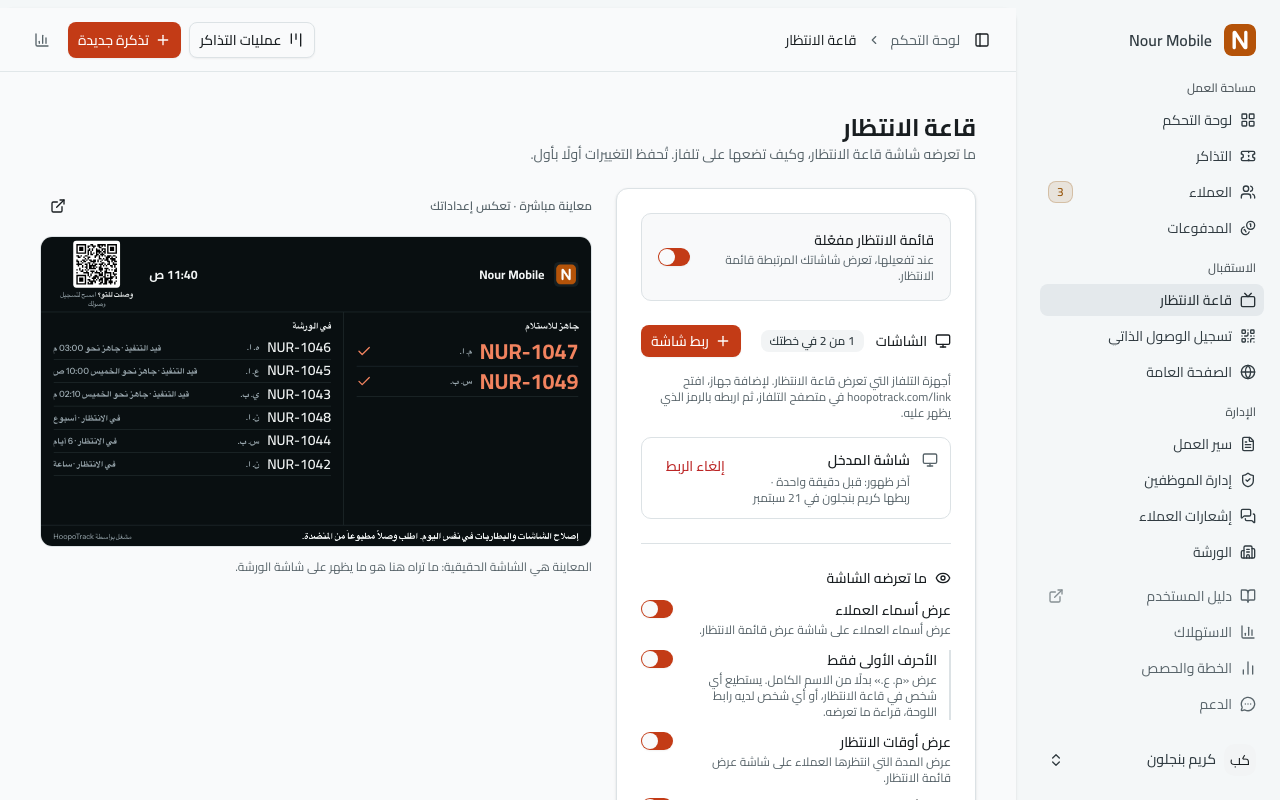
وثلاثة مفاتيح تقرّر ما يكشفه كل سطر في اللوحة: أسماء العملاء (مع خيار «الأحرف الأولى فقط»)، ومدّة انتظارهم، وأوقات الإنجاز المتوقّعة. وإعلان، إن كتبت واحدًا، يظهر في أعلى اللوحة.
وتحت «الشاشات» أجهزة التلفاز والألواح التي تعرض اللوحة، كلٌّ باسمه وآخر مرة ظهر فيها («لم تظهر بعد» إلى أن تحمّل اللوحة أول مرة)، مع عدد الشاشات المرتبطة مقابل حدّ خطتك. ولا تعرض اللوحةَ إلا شاشة مرتبطة، فلا عنوان عامًّا لها ولا رمز PIN. وتحدّد خطتك عدد الشاشات التي يمكنك ربطها، شاشة واحدة ما لم تنصّ على غير ذلك. وبعد الانتقال إلى خطة أصغر، تواصل الشاشات التي رُبطت أولًا عملها، وتُوسَم الشاشات التي تتجاوز الحدّ بذلك: فتعرض تنبيهًا بدل قائمة الانتظار حتى تلغي ربط شاشة أخرى أو تسمح الخطة بالمزيد. ولا يُلغى ربط أي شاشة نيابةً عنك.
وبجوار هذه الإعدادات، في صفحة صاحب الورشة، معاينة حيّة. وهي ليست رسمًا للوحة: بل هي اللوحة كما تعرضها شاشاتك المرتبطة، مبنيّة من البيانات نفسها.
وتفتح الشاشة المرتبطة اللوحة في وضع التلفاز من تلقاء نفسها. وتصف «صفحات العملاء» ما تعرضه شاشة التلفاز، وما تعرضه الشاشة حين تكون قاعة الانتظار متوقّفة أو حين تتجاوز حدّ خطتك.
يرى صاحب الورشة كل شيء في هذه الصفحة. أما عضو الفريق الذي لديه صلاحية «إدارة قاعة الانتظار» فيرى صفحة أصغر، فيها مفتاح التشغيل والإيقاف والإعلان وقائمة الشاشات؛ ويبقى ما تعرضه اللوحة بيد صاحب الورشة، ويتطلّب ربط شاشة أو إلغاء ربطها أيضًا صلاحية «ربط الشاشات». ويسمّي سجلّ التدقيق من شغّل اللوحة أو أوقفها أو غيّر إعلانها، ومن ربط شاشة أو ألغى ربطها.
ربط شاشة
تعرض الشاشة لوحتك متى ربطها أحد أعضاء فريقك. ويستغرق ذلك دقيقة، والتلفاز وهاتفك جنبًا إلى جنب:
- على التلفاز أو اللوح، افتح hoopotrack.com/link في متصفحه. فتعرض الشاشة «اربط هذه الشاشة» مع رمز من ستة أحرف، مثل K7P-3QX، ورمز QR. ويتغيّر الرمز كل 10 دقائق، وتجلب الشاشة رمزًا جديدًا وحدها. وفي متصفح مسجَّل الدخول إلى HoopoTrack، يفتح العنوان نفسه صفحة الربط بدلًا من ذلك: فاضغط «استخدام هذا الجهاز كشاشة» أسفل الصفحة ليظهر الرمز.
- على هاتفك، امسح رمز QR هذا، أو اضغط «ربط شاشة» تحت «الشاشات» في «الاستقبال › قاعة الانتظار» واكتب الرمز في خانة «الرمز الظاهر على الشاشة» في النافذة التي تُفتح. والمسح يفتح الصفحة فقط، والرمز مكتوب فيها، ولا يربط شيئًا. وإن لم تكن مسجَّل الدخول، طلب منك HoopoTrack تسجيل الدخول أولًا («سجّل الدخول لربط الشاشة، وستعود إليها مباشرة.») ثم أعادك إليها.
- سمِّ الشاشة في خانة «اسم الشاشة»، كتلفاز المدخل مثلًا، لتميّز شاشاتك بعضها من بعض، ثم اضغط «ربط الشاشة».
- يلتقط التلفاز الربط وحده خلال ثوانٍ ويفتح اللوحة. انقر الشاشة أو المسها مرة واحدة ليتمكّن من تشغيل الأصوات.
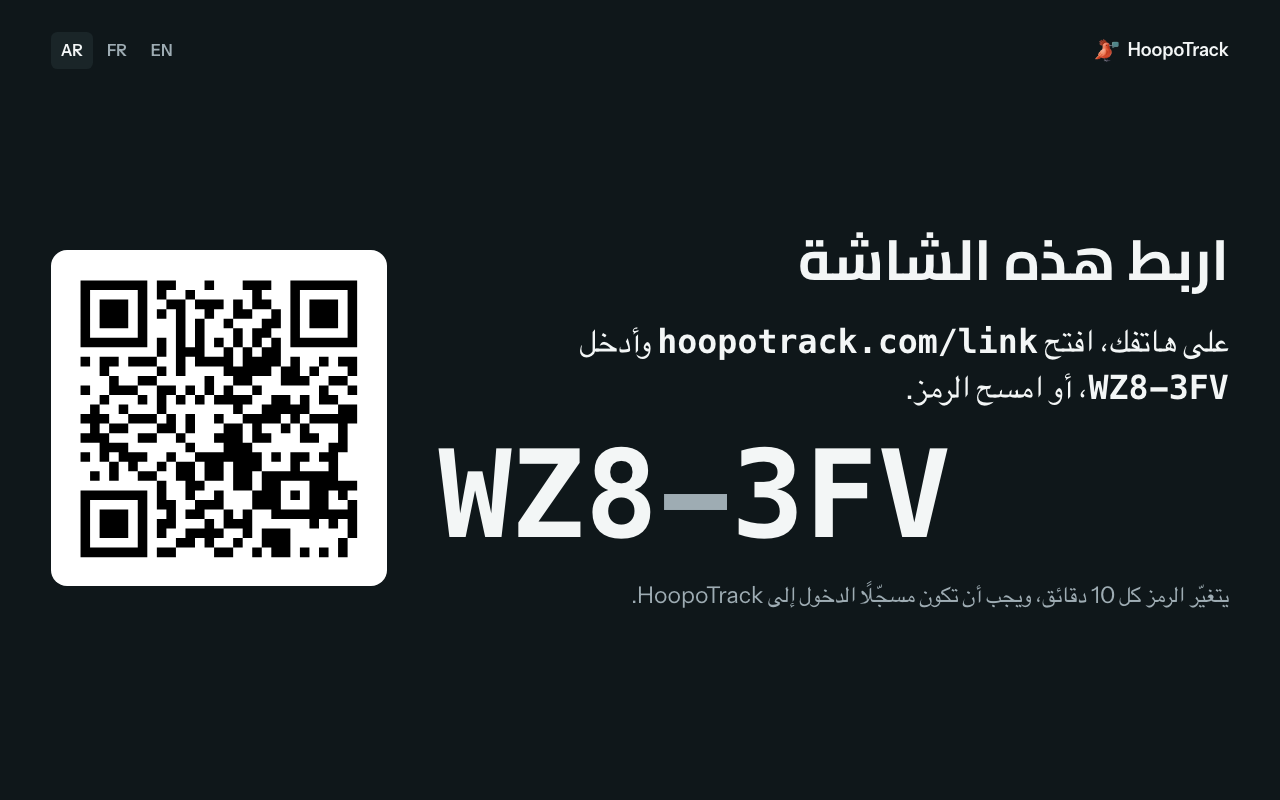
الرمز صالح مرة واحدة، وللشاشة التي عرضته وحدها، فلا تنفع صورته على أي جهاز آخر. وكثرة الرموز الخاطئة توقف الربط بضع دقائق. وتبقى الشاشة المرتبطة مرتبطة حين تُطفأ ليلًا أو ينقطع اتصالها، إلى أن تلغي ربطها. وإن لم تستلم الشاشة الربط (لأنها أُطفئت مثلًا أو أُغلقت صفحتها) خلال 15 دقيقة من الضغط على «ربط الشاشة»، سقط الربط وعاد مكانها في خطتك متاحًا؛ فاربطها برمز جديد.
لإزالة شاشة، اضغط «إلغاء الربط» بجوارها تحت «الشاشات»، ثم «إلغاء ربط الشاشة» للتأكيد. فتتوقّف عن عرض اللوحة عند تحديثها التالي وتعود إلى عرض رمز، وإعادة استعمالها تحتاج رمزًا جديدًا. وإلغاء الربط يحرّر مكانها في خطتك.
يتطلّب الربط وإلغاء الربط صلاحية «ربط الشاشات» مع «إدارة قاعة الانتظار». ولصاحب الورشة الصلاحيتان دائمًا، أما الموظفون فلا يملكون أيًّا منهما حتى تؤشّرهما، كما يشرح قسم «الفريق والعملاء». ومن لا يملك «ربط الشاشات» لا يرى في صفحة قاعة الانتظار «ربط شاشة» ولا «إلغاء الربط»، بل يرى فقط: «لا يربط الشاشات أو يلغي ربطها إلا من لديه صلاحية «ربط الشاشات».» وحين يكون العائق من جهة الورشة (خطة بلا شاشات، أو كل شاشات الخطة مرتبطة، أو اشتراك غير نشط)، يبقى زر «ربط شاشة» معطَّلًا ويذكر سطر تحت «الشاشات» السبب، مثل «كل شاشات خطتك مستخدمة. ألغِ ربط إحداها، أو انتقل إلى خطة أعلى.»، مع «عرض الخطط» لصاحب الورشة. وعلى الهاتف، تذكر الصفحة التي يفتحها رمز ممسوح السبب نفسه بدل النموذج. وما دام اشتراكك غير نشط، تواصل الشاشات المرتبطة عرض اللوحة ويبقى بإمكانك إلغاء ربط إحداها، لكن لا يمكن ربط شاشة جديدة.
الرمز الذي يُكتب خطأً في ورشة أخرى يربط الشاشة بتلك الورشة، ولذلك يمكن دائمًا استرجاع الشاشة من الشاشة نفسها. فطوال 10 دقائق بعد ربطها، يظهر أسفل اللوحة شريط نصّه «مرتبطة بـ {shop}. ليست ورشتك؟» مع «إلغاء ربط هذه الشاشة». وفي أي وقت، تذكر صفحة hoopotrack.com/link/unlink، إذا فُتحت على الشاشة، اسم الورشة التي تعرضها، مع «إلغاء ربط هذه الشاشة» و«العودة إلى قاعة الانتظار». وفي الحالتين يُطلب التأكيد أولًا («إلغاء ربط هذه الشاشة؟»، مع «إبقاؤها» و«إلغاء الربط»). وإذا أُلغي الربط بهذه الطريقة، عادت الشاشة إلى رمزها مع «أُلغي ربط هذه الشاشة. اربطها من جديد لعرض قاعة الانتظار.»، وكُتب في «الإدارة › سجل المراجعة»: «أُلغي ربط شاشة من الشاشة نفسها». ويستطيع دعم HoopoTrack أيضًا استرجاع شاشة من الورشة التي رُبطت بها: فتختفي حينها من قائمة «الشاشات» لديك، ويُكتب في سجل المراجعة: «ألغى دعم HoopoTrack ربط شاشة».
إشعارات العملاء
مفتاح لكل قناة تستطيع ورشتك الإرسال عبرها: البريد الإلكتروني وواتساب وإشعارات الجهاز. وهذه هي الصفحة التي لها زرّ حفظ فعلًا. والقنوات مستثناة من الحفظ التلقائي عمدًا: فجملة «صاحب الورشة أطفأ كل القنوات» وجملة «هذا الطلب لا يخصّ القنوات» لا يفرّق بينهما الخادم، وورشة توقّفت بهدوء عن إشعار أي أحد هي أسوأ ما يمكن اكتشافه بعد أسبوع. والسطر في أعلى الصفحة يحيل إلى الإعدادات ← إشعاراتي، حيث تُضبط تنبيهاتك أنت.
اضبط مفاتيحك إذن، ثم اضغط «حفظ إعدادات الإشعارات». والقناة المطفأة على مستوى المنصّة كلها لا يمكن تشغيلها هنا، وتقول لماذا. وتشغيل القناة هنا ليس إلا أول الشروط التي على الرسالة اجتيازها: فالمرحلة التي ستنطلق منها لا بدّ أن تكون مضبوطة على الإشعار عبر تلك القناة، ولا بدّ أن يملك العميل البريد أو الرقم المقابل.
وفي أعلى الصفحة سطران آخران. أحدهما يقول أين تذهب ردود العملاء («تصل ردود العملاء إلى …»، مع رابط إلى التواصل)، أو يطلب منك إضافة بريد ورشتك لتصلك الردود. والآخر، «يتلقى العملاء الرسائل بلغتهم حين تخدم بها»، يحيل إلى «الإدارة › الورشة › اللغات».
التقييمات
إعداد واحد: الرابط الذي يتبعه العميل ليقيّمك على جوجل. فبعد أن يترك رأيه في تذكرة منتهية، يُدعى إلى ترك ذلك التقييم، أيًّا كانت الدرجة التي أعطاك إياها.
وللعثور على الرابط: افتح ملفك التجاري على Google، واختر «طلب مراجعات»، وانسخ الرابط الذي يعطيك إياه. ولا يُقبل إلا رابط تقييم من Google نفسها، على هيئة https://g.page/r/AbC123/review؛ وأي عنوان آخر يُرفض. والرابط المحفوظ سابقًا بصيغة أخرى لم يعد يُظهر زرّ التقييم للعملاء حتى تُدخل رابط Google.
وتحت الرابط، يوضح سطر واحد أن كل عميل يترك رأيه يُدعى إلى تقييمك على Google، أيًّا كان تقييمه، لأن قواعد Google تشترط ذلك.
ليس لديك ملف تجاري على Google بعد؟ يذكر الحقل ذلك، مع «أنشئه مجانًا» الذي يفتح صفحة Google لإنشاء ملف. ومتى أدخلت الرابط، أمكن لصفحتك العامة أن تعرضه أيضًا.
الطباعة
يضبط قسم «الطباعة» في أسفل تبويب «الملف» ملصق القطعة. و«صيغة الملصق» إما «طابعة ملصقات 50 × 25 مم» أو «ورقة ملصقات A4 (24 في الصفحة)». و«إظهار القطعة على الملصقات» يضيف الكلمات الأولى من الوصف وهو متوقف افتراضيًا لأنه قد يكشف ما في الحقيبة؛ و«طباعة ملصق بعد كل تذكرة جديدة» متوقف افتراضيًا كذلك. ويُحفظ كلٌّ منها لحظة تحرّكه. ويشرح «التذاكر ولوحة العمل» طباعة ملصق من تذكرة.
الأسعار والمدفوعات
ولا يظهر «المدفوعات › الإعدادات»، وهو تبويب «الإعدادات» في صفحة المدفوعات، إلا في خطة تشمل الأسعار والمدفوعات، وسطره يقول ما الغرض منه: «ما يراه العملاء من المبالغ، وكيف تسجّلها ورشتك.» وهو يحفظ أولًا بأول كصفحات الإعدادات الأخرى. وفي أعلاه المفتاح الذي يشغّل الميزة كلها لورشتك أو يطفئها: فإن أُطفئ لم يبقَ صفّ سعر في نموذج التسجيل ولا شارة ولا عمود ولا صفحة مدفوعات، وبقي كل سجلّ سبق تسجيله محفوظًا للقراءة فقط.
و«إظهار الأسعار للعملاء» مفعَّل افتراضيًا، وسطره يقول بالضبط ما يحكمه: «تظهر المدفوعات والمبلغ المتبقي في صفحة التتبّع وفي إيصالات العميل، ويظهر المبلغ المتبقي في رسالة الجاهزية للاستلام. أما عرض السعر الذي ترسله فيظهر للعميل دائمًا.» وأطفئه فلا يرى العملاء من المال شيئًا لم ترسله إليهم عن قصد؛ وعرض السعر فعل صريح بشأن تذكرة واحدة، فهو يصلهم مع ذلك.
و«طرق الدفع المقبولة» تسرد الطرق الخمس بترتيب ثابت، «نقدًا» و«بطاقة» و«تحويل بنكي» و«محفظة إلكترونية» و«أخرى»، و«نقدًا» و«بطاقة» مؤشَّرتان للورشة الجديدة. «تظهر هذه الطرق وحدها عند تسجيل دفعة. وتحتفظ الدفعات المسجّلة سابقًا بطريقة دفعها.» وهذه القائمة تقود كل أزرار الطرق في التطبيق: الدفعة المقدّمة في نموذج التسجيل، و«تسجيل دفعة» في التذكرة، ونافذة التسليم في اللوحة، وأولى الطرق المؤشَّرة مختارة سلفًا. والورشة التي تؤشّر على طريقة واحدة لا ترى أزرارًا أصلًا، بل اسمها فقط. وإزالة التأشير عن آخر طريقة مرفوضة، ومعها «اختر طريقة دفع واحدة على الأقل.» تحت القائمة، لأن الدفعة لا بدّ أن تُسجَّل بطريقة ما.
أما العملة نفسها فتبقى في تبويب «الملف»، حيث كانت دائمًا. ومتى سجّلت ورشتك دفعة واحدة لم يعد ممكنًا تغييرها هناك، والحقل يقول لماذا: «لا يمكن تغيير العملة بعد تسجيل مدفوعات. تواصل مع الدعم عند الحاجة.» وتشرح «الأسعار والمدفوعات» ما يحميه هذا الإعداد.