
تسجيل الوصول الذاتي
ملصق برمز QR على منضدتك. يمسحه العميل، ويملأ نموذجًا قصيرًا على هاتفه، ثم ينتظر. وحين تُنشئ التذكرة تجد بياناته جاهزة، فلا يُكتب الاسم مرتين. لا يُرسَل إليه شيء ولا يُنشأ شيء قبل أن تتصرّف أنت.
ما الذي يفعله تسجيل الوصول الذاتي
تجده في «الاستقبال › تسجيل الوصول الذاتي». ويقوم على ثلاث خطوات كما تصفها الصفحة نفسها: «يمسح العملاء الملصق عند المنضدة.» «يملؤون نموذجًا قصيرًا على هواتفهم.» «تؤكّدهم حين تُنشئ تذكرتهم.»
ما دمت لم تؤكّده، فتسجيل الوصول مجرد اسم ينتظر في قائمة: لا يستهلك شيئًا من حصة العملاء، ولا يُنشئ تذكرة، ولا تصل العميلَ أي رسالة. وأول رسالة تصله هي التي ترسلها تذكرته الجديدة، كأي تذكرة أخرى.
إن لم تكن خطتك تشمل تسجيل الوصول الذاتي، تخبرك الصفحة بذلك وتدلّك على خطتك.
فعّله واختر ما يُسأل عنه
صاحب الورشة وحده يفعّل تسجيل الوصول الذاتي أو يوقفه. وما دام متوقفًا، تُفتح الصفحة على «دع عملاءك يسجّلون وصولهم بأنفسهم» وزرّها «تفعيل تسجيل الوصول الذاتي». ويرى الموظفون الصفحة نفسها، وفي مكان الزر: «صاحب الورشة وحده يمكنه تفعيل تسجيل الوصول الذاتي أو إيقافه.»
تفعيله يُنشئ رابط تسجيل الوصول الخاص بورشتك ورمز QR الخاص به. وإيقافه لاحقًا يُبقي عليهما: يقول رابط الملصق المطبوع حينها إنك لا تستخدم تسجيل الوصول الذاتي، ثم يعود إلى العمل يوم تعيد تفعيله.
تحت «ما يملؤه العملاء» يختار صاحب الورشة ما يطلبه النموذج، ويُحفظ كل تغيير فور إجرائه:
- الاسم، دائمًا.
- «على العملاء تقديم»: «الهاتف» أو «البريد الإلكتروني» أو «الهاتف والبريد» أو «لا شيء منهما». حقلا الهاتف والبريد موجودان دائمًا في النموذج، وهذا الإعداد يحدّد أيّهما إلزامي. ويطلب «لا شيء منهما» تأكيدًا أولًا: «لن تتمكّن من إرسال تحديثات للعملاء الذين يتركون الحقلين فارغين.» وعندها يدعو النموذج العميل إلى ترك أحدهما رغم ذلك.
- «السؤال عمّا أحضروه» يضيف حقلًا اختياريًا، وما يكتبه العميل فيه يملأ وصف التذكرة الجديدة.
- «تُحذف تسجيلات الوصول غير المؤكّدة بعد»: «24 ساعة» أو «48 ساعة».
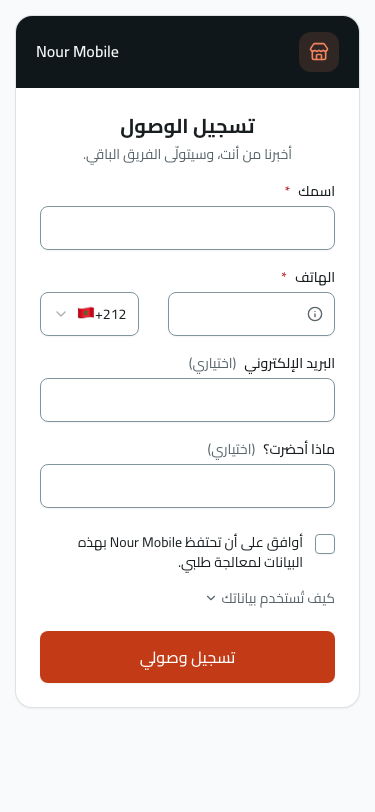
ويضمّ النموذج أيضًا خانة موافقة على العميل أن يؤشّرها، ورابط «كيف تُستخدم بياناتك»، وفحصًا يمنع الرسائل المزعجة، واختيارًا للغة إن كانت ورشتك تخدم بأكثر من لغة.
صفحة تسجيل الوصول الذاتي
بعد التفعيل، يقول أعلى الصفحة أين يقف تسجيل الوصول، بجملة مثل «مفتوح: يمكن للعملاء تسجيل وصولهم الآن.»، وبجانبها الزر الوحيد المناسب للحالة، و«اعرض من ينتظر» (لمن يستطيع إدارة العملاء) الذي يفتح «العملاء › تسجيلات الوصول الذاتي». وتحتها مفتاح «تسجيل الوصول الذاتي» والتوفر (في القسم التالي). أما «كيف يعمل» فمطويّ في الأسفل، تعود إليه عند الحاجة.
وبجانب إعدادات النموذج، يعرض «ما يراه عملاؤك» النموذج على شاشة هاتف، ويتبدّل مع كل تغيير في إعداداتك. وحين يكون تسجيل الوصول مغلقًا يوضّح أن هذا هو النموذج الذي يراه العملاء عندما يُفتح («حين يكون تسجيل الوصول الذاتي مفتوحًا.»).
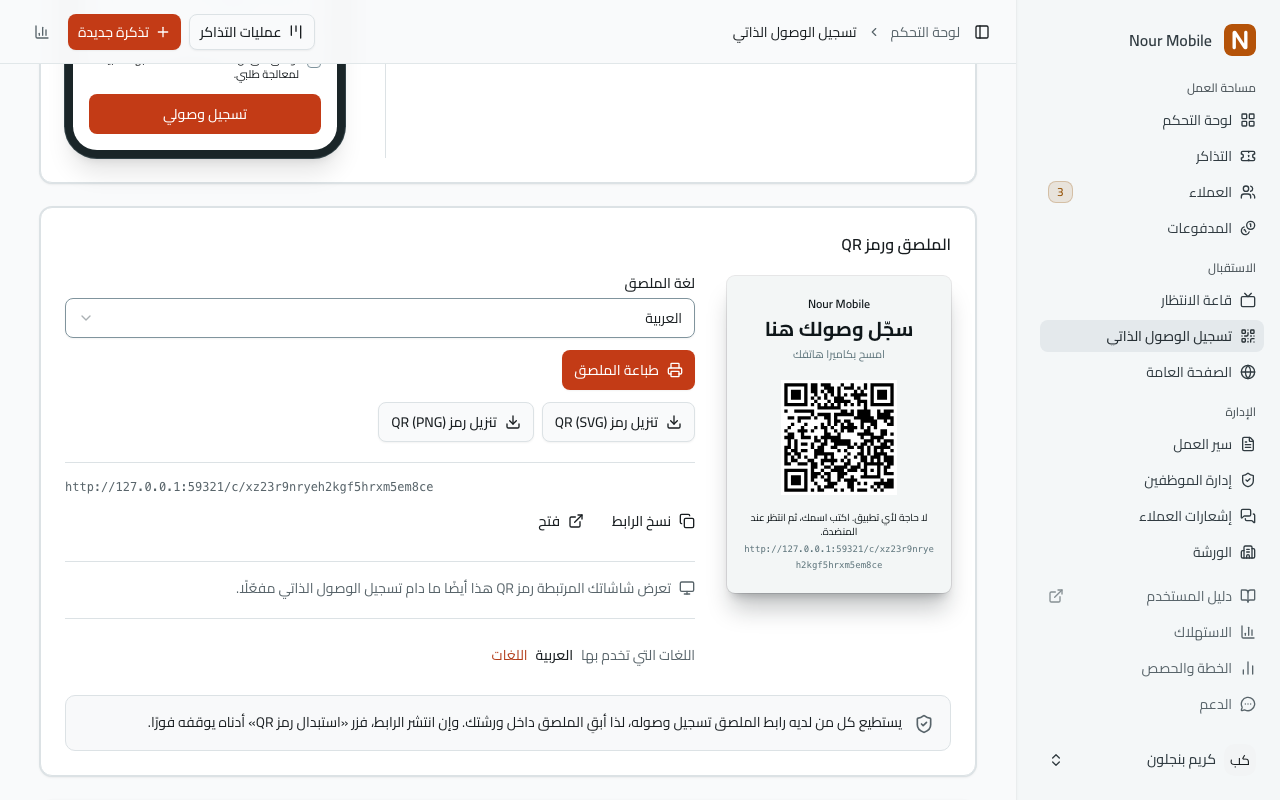
يعرض «الملصق ورمز QR» الملصق كما تُخرجه الطابعة. اختر «لغة الملصق»: إحدى اللغات التي تخدم بها، أو «كل اللغات (…)» إن كنت تخدم بأكثر من لغة، فتجتمع كلها على ملصق واحد. تبقى المعاينة بلغتك وتنبّهك إلى ذلك، أما الطباعة فتتبع اختيارك. «طباعة الملصق» يفتح الملصق جاهزًا للطباعة، و«تنزيل رمز QR (SVG)» و«تنزيل رمز QR (PNG)» يعطيانك الرمز وحده لتصميمك الخاص.
وتحته الرابط نفسه، مع «نسخ الرابط» و«فتح»: الصقه في موقعك أو في رسالة، أو افتحه لترى النموذج كما يراه عملاؤك.
وفي الأخير، منفصلًا، يضمّ «إذا انتشر الرابط» زر «استبدال رمز QR»، وهو للرابط الذي انتشر خارج ورشتك. ويطلب الزرّ تأكيدك أولًا: «تتوقف كل الملصقات المطبوعة عن العمل فورًا. ستحتاج إلى طباعة الملصق الجديد وتعليقه.» ومن يفتح الرابط القديم يقرأ «رابط تسجيل الوصول هذا غير نشط.» أما من ينتظرون فيبقون في قائمتك. ولا يستبدل رمز QR إلا صاحب الورشة.
متى يكون مفتوحًا
في «التوفر» خياران، و«اتّباع ساعات العمل» هو المختار في البداية. يفتح النموذج خلال الساعات المحدّدة في «الورشة › ساعات العمل» ويغلقه خارجها. وما لم تحدّد ساعاتك يبقى تسجيل الوصول مغلقًا، وتطلب منك جملة الحالة إضافة ساعات العمل أو اختيار «مفتوح دائمًا»، وتدلّك الصفحة على مكانها. و«مفتوح دائمًا» يُبقي النموذج مفتوحًا ما دام تسجيل الوصول مفعّلًا.
والزر المجاور لجملة الحالة يتجاوز ذلك مؤقتًا: «إغلاق مؤقتًا» يغلق النموذج وهو مفتوح، و«افتح الآن» يفتحه وهو مغلق، يدويًا كان الإغلاق أو بحكم ساعاتك. مع «اتّباع ساعات العمل» يدوم أيّهما حتى الفتح أو الإغلاق التالي في ساعاتك، ومع «مفتوح دائمًا» حتى يغيّره أحد. وإن لم تكن لديك ساعات عمل محدّدة، فإن «افتح الآن» يدوم كذلك حتى يغيّره أحد. والانتقال بين الخيارين يلغيه.
والعميل الذي يمسح الرمز أثناء الإغلاق يقرأ «تسجيل الوصول مغلق الآن.»، ومعها موعد الفتح التالي حين تحدّده ساعاتك. وفي وضع التلفاز تعرض كل شاشة مرتبطة في قاعة الانتظار رمز QR نفسه، «وصلت للتو؟ امسح لتسجيل وصولك»، ما دام تسجيل الوصول مفتوحًا.
من يستطيع تسجيل وصوله
لا توجد خطوة رمز PIN. فكل من لديه رابط الملصق يستطيع تسجيل وصوله، من أي مكان، فالرابط هو المفتاح: أبقِ الملصق في ورشتك. وفي أسفل «الملصق ورمز QR» تقول الصفحة ذلك: «يستطيع كل من لديه رابط الملصق تسجيل وصوله، لذا أبقِ الملصق داخل ورشتك. وإن انتشر الرابط، فزر «استبدال رمز QR» أدناه يوقفه فورًا.» وما دام تسجيل الوصول مفعّلًا ولديك شاشات قاعة انتظار مرتبطة، تقول البطاقة أيضًا: «تعرض شاشاتك المرتبطة رمز QR هذا أيضًا ما دام تسجيل الوصول الذاتي مفعّلًا.» وهي تعرضه في وضع التلفاز ما دام تسجيل الوصول مفتوحًا.
وإن انتشر الرابط (صورة للملصق نُشرت على الإنترنت مثلًا)، فزرّ «استبدال رمز QR» يُبطله فورًا، كما سبق وصفه، فيتوقّف الرابط القديم عن العمل. وإلى ذلك الحين، يحدّ النموذج من عدد تسجيلات الوصول التي يرسلها اتصال واحد في بضع دقائق، وتتوقّف القائمة عن قبول تسجيلات جديدة متى انتظر فيها 50 شخصًا (القسم التالي).
متى يُغلق من تلقاء نفسه
أيًّا كان التوفر، يُغلق تسجيل الوصول حين لا تستطيع ورشتك استقبال الشخص أصلًا: إذا استُنفدت حصة العملاء أو حصة التذاكر، أو كان الاشتراك غير نشط، أو كانت التذاكر الجديدة متوقفة حتى تختار ما تحتفظ به. وتذكر جملة الحالة السبب، ولا يظهر زر «افتح الآن».
وحين يُغلق تسجيل الوصول لأن حصة العملاء استُنفدت، تقول ذلك أيضًا «تذكرة جديدة» و«العملاء › تسجيلات الوصول الذاتي»، مع رابط إلى خطتك: «استُنفدت حصة العملاء في خطتك. تسجيل الوصول الذاتي مغلق أمام الأشخاص الجدد، ولا يمكن تأكيد المنتظرين الذين ليسوا عملاء بعد.» أما المنتظرون الذين هم عملاؤك أصلًا فيمكن تأكيدهم دائمًا.
وللقائمة نفسها حدّ أقصى: عند 50 شخصًا في الانتظار لا تُقبل تسجيلات جديدة حتى تُنشئ تذاكر لبعضهم أو تحذفهم، وتقول ذلك «تذكرة جديدة» والقائمة كلتاهما. ويرى العميل صفحة الشكر رغم ذلك، فتحقّق ممّن يقول إنه سجّل وصوله ولا يظهر في القائمة.
حوّل تسجيل الوصول إلى تذكرة
في «تذكرة جديدة» يعرض «في الانتظار عند المنضدة» كل من ينتظر، الأقدم أولًا، بالاسم الأول والحرف الأول من اسم العائلة (يوسف ب.)، حتى لا تعرض القائمة نفسها الاسم الكامل لشخص غريب. و«تحديث» يضيف من وصلوا بعد فتح الصفحة. اضغط على اسم، فيمتلئ النموذج بما قدّمه الشخص.
وفوق خانة العميل يكتب النموذج عندها «مُلِئ من تسجيل وصول يوسف بناني · مسح». و«مسح» يُفرغ ما ملأه تسجيل الوصول ويُبقي الشخص في الانتظار. وإن كنت قد كتبت شيئًا من قبل، يسألك النموذج قبل استبداله: «استبدال ما كتبته؟»
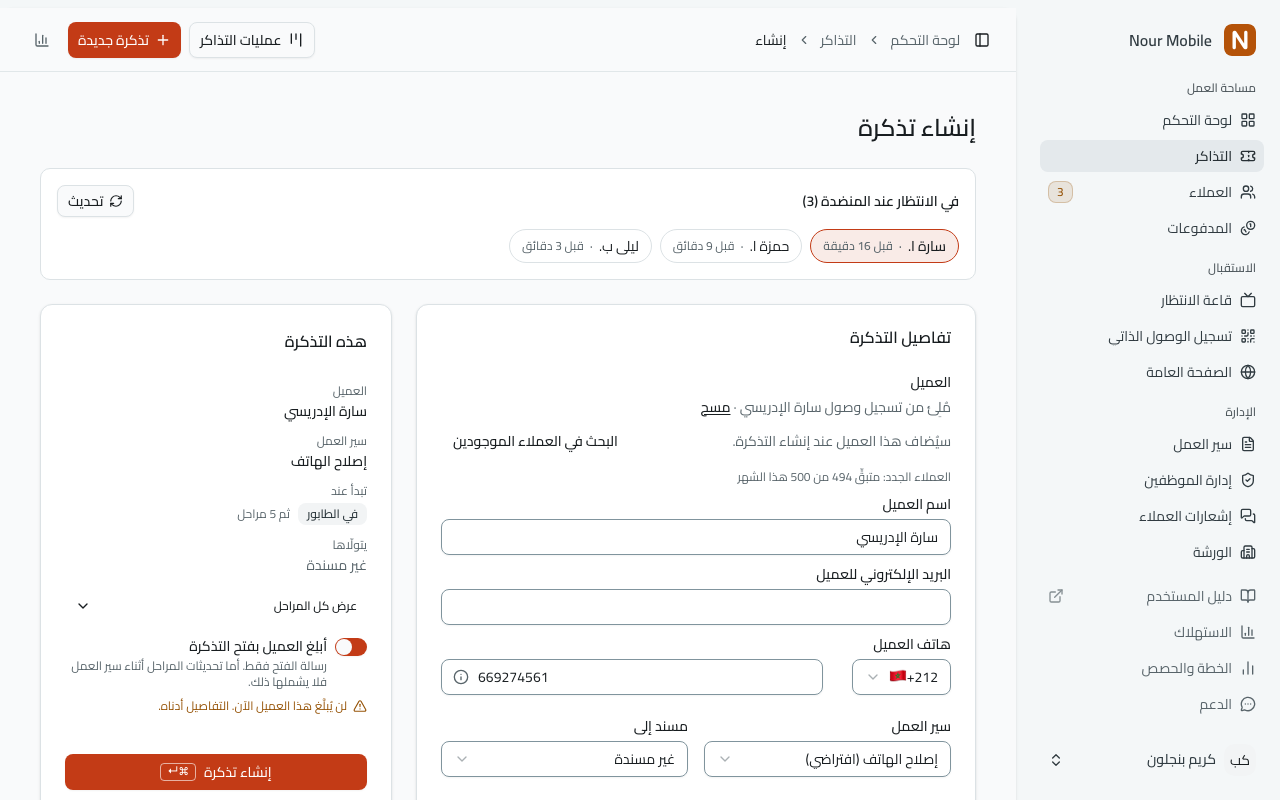
وإن طابق الهاتف أو البريد عميلًا لديك، يختاره النموذج ويذكر كيف طابقه. وتبقى بطاقته كما هي: فإن قدّم الشخص هاتفًا أو بريدًا آخر، عرضه النموذج عليك («قدّم العميل أيضًا …») لتطبّقه بنفسك، أما الاسم المختلف فلا يُعرض أبدًا. وفي ورشة تتيح للعملاء اختيار لغتهم، يرى من يستطيع إدارة العملاء أيضًا خانة تقترح تغيير لغة العميل إلى اللغة التي سجّل وصوله بها، إن اختلفت عن لغة بطاقته.
وإنشاء التذكرة يُنشئ العميل معها إن كان جديدًا، ويخرج تسجيل الوصول من القائمة. ثم هي تذكرة كغيرها: أول رسالة منها هي أول ما يصل العميلَ منك.
العملاء › تسجيلات الوصول الذاتي
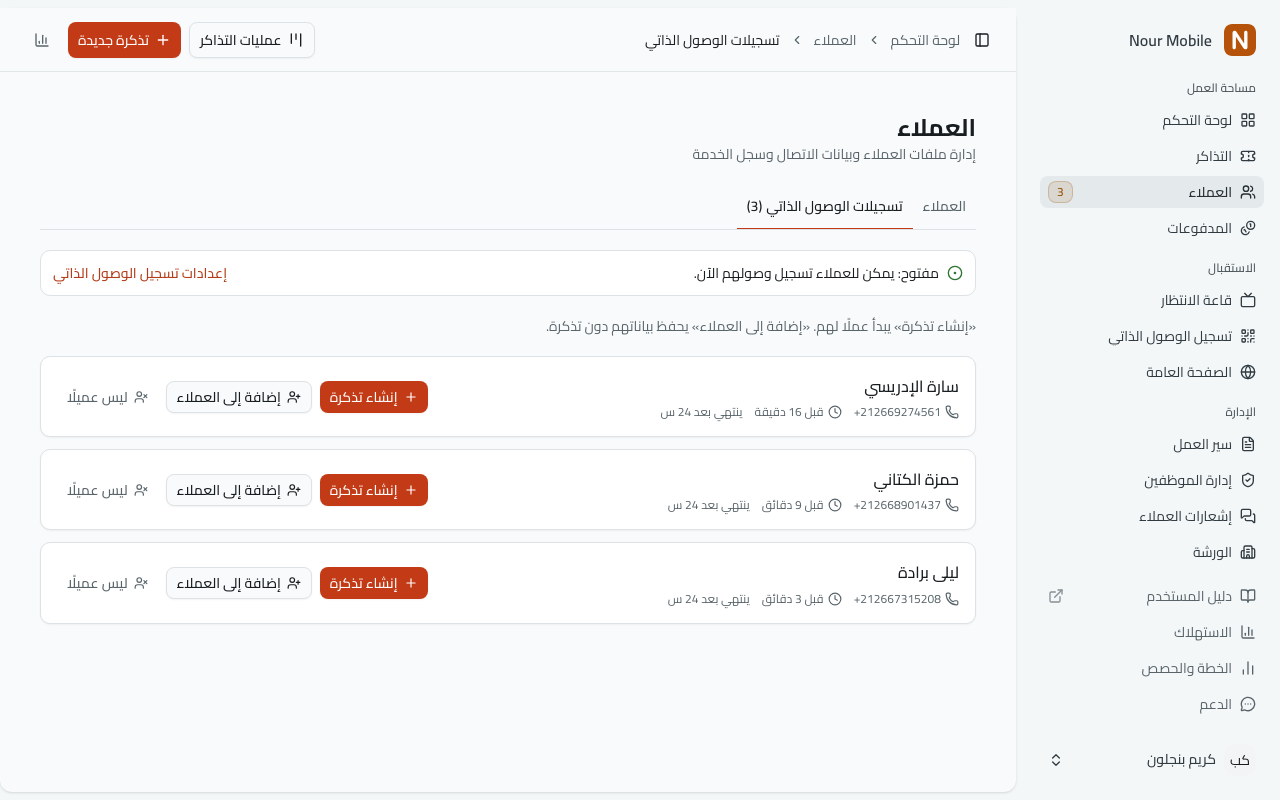
يعرض تبويب «تسجيلات الوصول الذاتي» في «العملاء» الأشخاص أنفسهم بأسمائهم الكاملة، والهاتف أو البريد الذي قدّموه، ومنذ متى ينتظرون، ومتى ينتهي التسجيل («ينتهي بعد 5 س»). ويحمل التبويب عدد المنتظرين. ولكل سطر ثلاثة أزرار:
- «إنشاء تذكرة» يفتح «تذكرة جديدة» مملوءةً من ذلك التسجيل، كما سبق.
- «إضافة إلى العملاء» يحفظ الشخص عميلًا دون فتح عمل. والتسجيل الذي يطابق عميلًا حاليًا يُربط به، ولا يضيف إلا هاتفًا أو بريدًا كان ناقصًا، ولا يُستبدل شيء مما في بطاقته. أما العميل الجديد فيأخذ مكانًا واحدًا من حصة العملاء، كأي عميل تضيفه من صفحة العملاء.
- «ليس عميلًا» يحذف التسجيل وبياناته: «تُحذف بياناته، ولا يُرسَل إليه أي شيء.»
وإن سبقك زميل إليه، أو انتهت مدته، تقول الصفحة: «تمت معالجة تسجيل الوصول هذا أو انتهت صلاحيته.»
ما يصل العميل، وما يُحفظ
لا يُرسَل شيء عند تسجيل الوصول. يرى العميل صفحة شكر باسمه الأول ووقت تسجيل وصوله، يُريها عند المنضدة، ومعها «لست أنت؟ ابدأ من جديد» للجهاز اللوحي المشترك. وأول رسالة تصله تأتي من التذكرة التي تُنشئها، عبر إشعاراتك المعتادة.
لا يُحفظ تسجيل الوصول غير المؤكّد إلا للمدة التي اخترتها، 24 أو 48 ساعة. وحين تنقضي يخرج من القائمة، وتُحذف بياناته بعد ذلك بقليل. و«ليس عميلًا» يحذفها دون انتظار.
وتأكيد تسجيل الوصول يمحو الاسم والهاتف والبريد من التسجيل نفسه. فإن كان العميل جديدًا مُلئت بطاقته الجديدة بهذه البيانات، أما العميل الموجود لديك فتبقى بطاقته كما هي («إضافة إلى العملاء» لا تضيف إلا هاتفًا أو بريدًا كان ناقصًا). ولا يبقى في التسجيل بعدها إلا الموافقة التي أعطاها العميل، مربوطةً بذلك العميل.
ويشرح النموذج ذلك للعملاء تحت «كيف تُستخدم بياناتك»: ورشتك تحتفظ ببياناتهم لمعالجة طلبهم، وتدير HoopoTrack النموذج لحسابك، والتسجيل غير المؤكّد يُزال بعد انقضاء المدة، ولهم أن يطلبوا منك رؤية بياناتهم أو تصحيحها أو حذفها. وتذكر سياسة الخصوصية في HoopoTrack هذه البيانات أيضًا.
ما يستطيعه موظفوك
ليفتح الموظف هذه الصفحة يحتاج إلى «إدارة تسجيل الوصول الذاتي»، تؤشّرها في بطاقته: «فتح تسجيل الوصول الذاتي وإغلاقه، واختيار اتّباعه لساعات العمل، وطباعة الملصق. يبقى تفعيله وما يطلبه واستبدال رمز QR بيدك.» وما يبقى بيدك يُنبَّه إليه في مكانه: «صاحب الورشة وحده يمكنه تفعيل تسجيل الوصول الذاتي أو إيقافه.» بجانب المفتاح، و«صاحب الورشة وحده يمكنه تغيير هذه الإعدادات.» تحت «ما يملؤه العملاء»، و«صاحب الورشة وحده يمكنه استبدال رمز QR.» تحت زرّ «استبدال رمز QR».
أما تأكيد الأشخاص فشأن آخر: «في الانتظار عند المنضدة» في «تذكرة جديدة» لكل من يستطيع إنشاء التذاكر («إنشاء التذاكر»)، و«العملاء › تسجيلات الوصول الذاتي» مع «إضافة إلى العملاء» و«ليس عميلًا» لمن لديهم «إدارة العملاء». وأنت، صاحب الورشة، تستطيع ذلك كله.