
Notifications
HoopoTrack peut dire à un client où en est son travail sans que vous décrochiez le téléphone. Cette page couvre les trois canaux d’envoi, les interrupteurs qui doivent être activés pour que quelque chose parte, comment savoir qui sera prévenu avant d’enregistrer un ticket, comment vérifier ensuite que le message est bien arrivé, et les alertes que vous et votre équipe recevez sur vos propres appareils.
Trois canaux, un seul moment
HoopoTrack atteint un client de trois façons : par e-mail, par WhatsApp et par notification push. Les trois sont envoyés pour vous. Rien à installer, aucun compte à connecter de votre côté. L’e-mail et WhatsApp ont besoin d’une adresse ou d’un numéro de téléphone sur la fiche du client. Les notifications push n’ont besoin ni de l’un ni de l’autre : le client les active depuis sa page de suivi, sur le téléphone ou l’ordinateur où il veut recevoir les mises à jour.
Un message part à un seul moment : quand un ticket entre dans une étape. C'est le passage de « Diagnostic » à « Prêt à récupérer » qui déclenche l'envoi. Modifier le ticket, ajouter une note sur l'étape en cours ou joindre une photo n'envoie rien. Ramener un ticket sur une étape déjà franchie compte comme une nouvelle entrée : le client peut donc entendre parler deux fois de cette étape. La fenêtre de confirmation le dit avant que vous le fassiez. Quand l'étape demande l'accord du client, ce message est la question elle-même (ce que vous avez écrit en déplaçant le ticket, sinon la question de l'étape), avec un bouton « Accepter ou refuser », et non une annonce que le travail a avancé.
Le tout premier message fait exception. À l'enregistrement d'un travail, le client reçoit un e-mail s'il a une adresse au dossier, et un message WhatsApp si votre atelier a activé WhatsApp et que le client a un numéro. Celui-là n'attend pas qu'une étape soit cochée, et il est décompté du même quota mensuel que les autres.
Quatre autres messages n’appartiennent eux non plus à aucune étape, et ils sont signalés comme tels partout où vous les voyez : celui qui accompagne un nouveau ticket, celui qui porte un code PIN de suivi, celui qui porte une question que vous avez posée vous-même au client, et celui qui porte un devis que vous avez envoyé. Sur le ticket, ils occupent leur propre bloc au-dessus de l’historique des étapes, chacun nommé (« Ticket créé », « Code PIN », « Question au client », et le devis par sa propre ligne), pour qu’un message qui concerne tout le travail ne soit pas classé sous l’étape qui se trouvait ouverte à ce moment-là.
Les trois interrupteurs
Pour qu'une étape prévienne un client sur un canal, trois conditions doivent être réunies en même temps. S'il en manque une, rien n'est envoyé, et rien n'est dit au moment où le ticket avance :
- Le canal est connecté à votre atelier : « Gestion › Notifications clients ».
- Cette étape est cochée pour ce canal : dans l'éditeur de flux de travail, sur l'étape elle-même.
- Le client est joignable sur ce canal : une adresse e-mail pour l’e-mail, un numéro de téléphone pour WhatsApp, et pour les notifications push, un appareil sur lequel il a activé les mises à jour pour ce ticket.
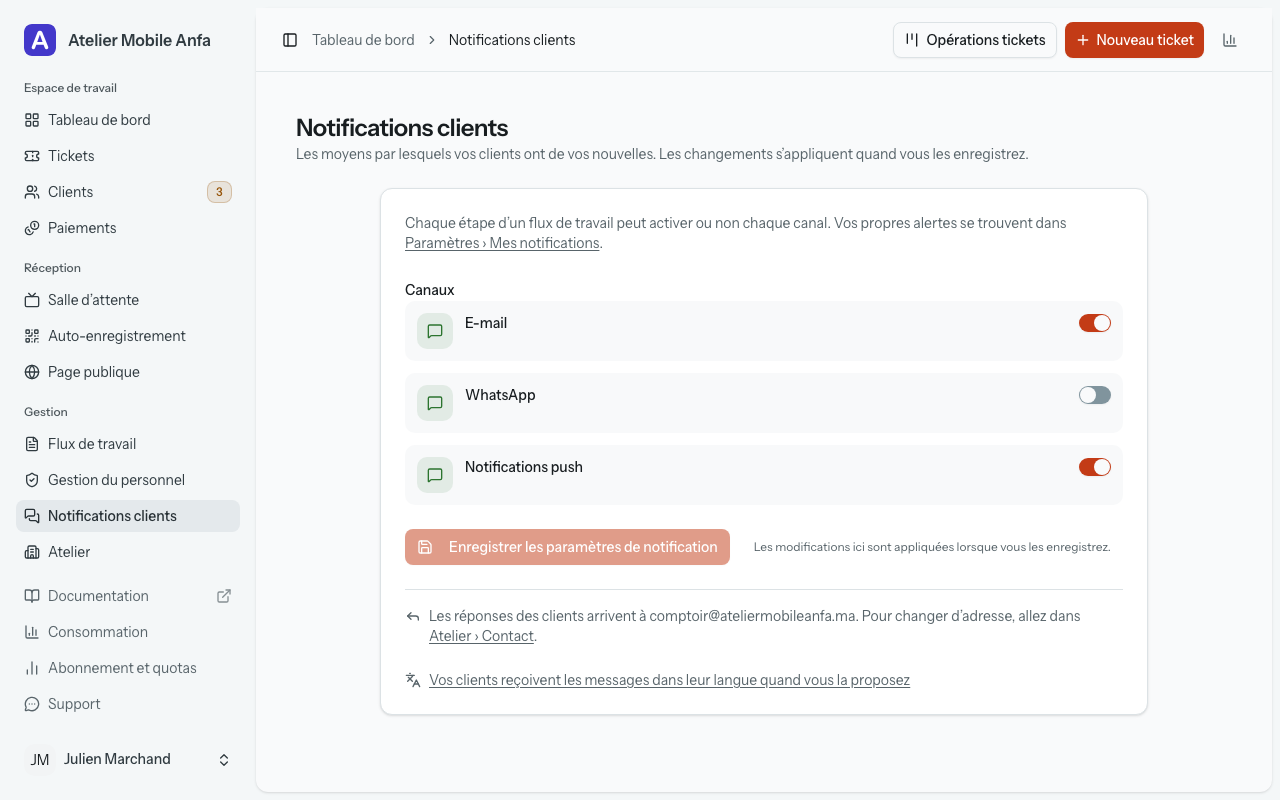
« Notifications clients » est une page à part sous « Gestion ». Elle liste chaque canal avec un interrupteur. Un nouvel atelier démarre avec l’e-mail et les notifications push connectés et WhatsApp non : WhatsApp s’active donc délibérément. Contrairement aux autres pages de réglages, qui enregistrent au fil de la saisie, les interrupteurs de canaux se valident avec le bouton « Enregistrer les paramètres de notification » situé en dessous. En haut de la page, une ligne renvoie vers Paramètres › Mes notifications, qui concerne vos propres alertes, pas celles de vos clients.
Le deuxième interrupteur se trouve sur chaque étape d'un flux de travail. Ouvrez un flux, modifiez une étape, et cochez les canaux sur lesquels elle doit prévenir. Une étape ajoutée aujourd'hui démarre avec vos canaux connectés déjà cochés : l'erreur habituelle, un flux qui ne prévient personne en silence, demande donc de décocher délibérément. Chaque carte d'étape porte une puce nommant ses canaux, et si votre flux comporte des étapes censées prévenir alors qu'aucun canal n'est connecté à votre atelier, la page du flux le signale en haut avec un lien pour corriger.
Une quatrième condition n'est pas un interrupteur : le quota du mois pour le canal. Les trois interrupteurs activés et le quota épuisé, rien ne part. Voir « Quand le quota est épuisé » plus bas.
Qui sera informé de ce ticket
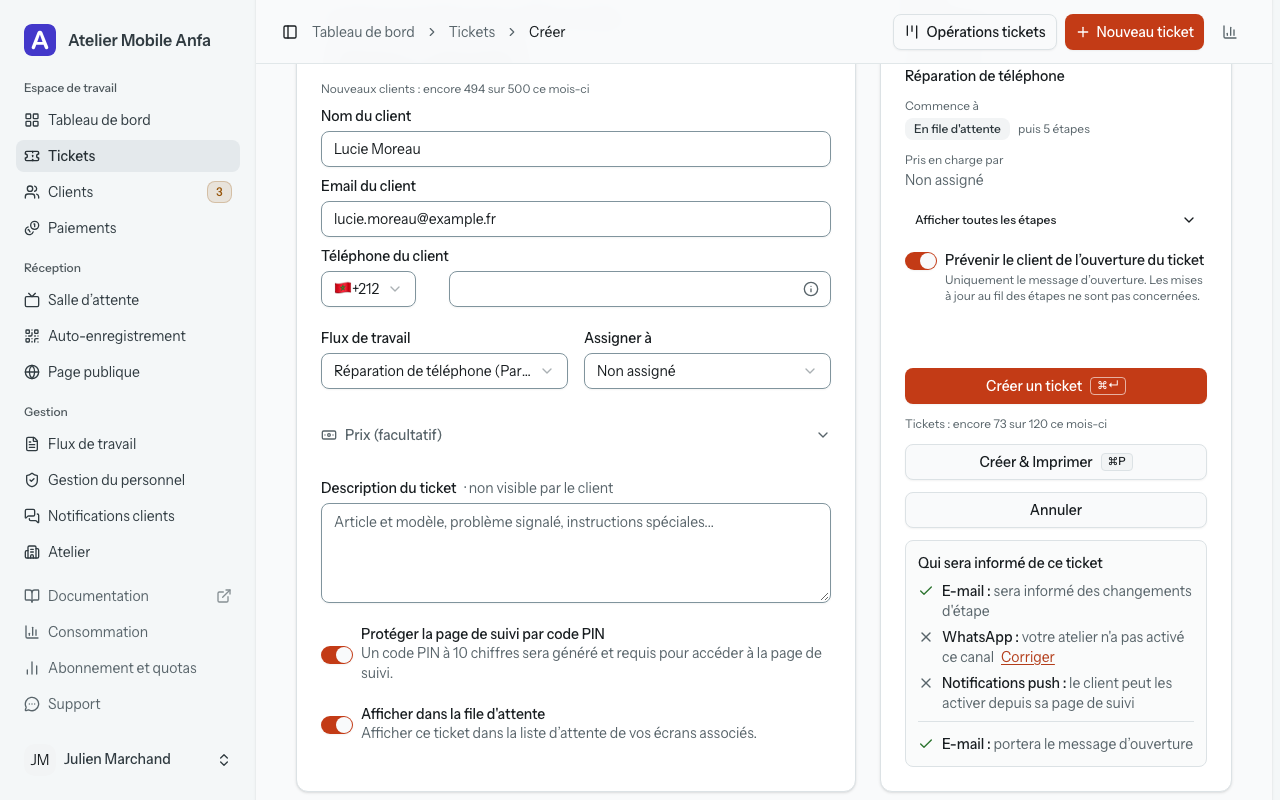
Vous n'avez pas à faire ce calcul de tête. Le formulaire de nouveau ticket porte un panneau intitulé « Qui sera informé de ce ticket » qui répond avant l'enregistrement. Il se met à jour à mesure que vous choisissez un flux de travail et remplissez les coordonnées, et donne à chaque canal soit une coche (« sera informé des changements d'étape ») soit une croix accompagnée de la seule chose qui l'en empêche.
Les raisons sont les conditions réelles, dans les termes du panneau :
- « votre atelier n'a pas activé ce canal ». Le lien « Corriger » ouvre « Gestion › Notifications clients ».
- « aucune étape de ce flux n'envoie sur ce canal » : « Corriger » ouvre ce flux, prêt à cocher une étape.
- « ce client n'a pas d'adresse e-mail » : pas de lien pour celle-ci. Ajoutez l'adresse à la fiche du client.
- « ce client n'a pas de numéro de téléphone » : de même. Cela se corrige sur le client, pas dans les paramètres.
- « le client peut les activer depuis sa page de suivi ». Ce n’est pas un défaut : les notifications push commencent quand le client les active, donc un nouveau ticket affiche toujours cette ligne pour ce canal.
- « le quota du mois pour ce canal est épuisé » : « Corriger » ouvre votre forfait.
Une seule raison est affichée par canal, et le quota est interrogé en dernier : un atelier dont WhatsApp est désactivé entend parler de l'interrupteur, pas de son quota WhatsApp. Quand tous les canaux portent une croix, le panneau le dit franchement en haut (« Personne, en l’état. Chaque canal ci-dessous indique ce qui le bloque. ») au lieu de vous laisser additionner une colonne de croix.
Tant qu'aucun flux de travail n'est choisi, le panneau ne peut pas savoir quelles étapes préviennent : il affiche « Choisissez un flux pour voir quelles étapes informent ce client. » plutôt que de deviner.
Ce que dit le message
Ces messages ne s'écrivent pas. Chacun est construit à partir du ticket et porte :
- L'étape que le travail vient d'atteindre, avec la description que vous lui avez donnée, le nom de votre atelier et le numéro du ticket. L'objet de l'e-mail nomme aussi l'étape : la boîte de réception du client se lit comme l'avancement du travail.
- Le lien de suivi et, si le ticket est protégé par un code PIN, ce code, pour ne pas envoyer le client devant une porte fermée sans la clé.
- La fenêtre de disponibilité estimée, lorsque les durées des étapes permettent de la calculer. Pas sur l'étape qui termine le travail : cet e-mail retire l'estimation et la promesse d'une prochaine mise à jour, et dit à la place que le travail est à récupérer chez vous, suivi de votre adresse et de votre téléphone quand le profil de l'atelier les contient. C'est la première étape du flux marquée comme terminée ; une étape terminée qui la suit, comme « Récupéré » ou « Livré », dit seulement que le travail est terminé, avec la même ligne d'adresse et de téléphone.
- Sur le message de retrait, une ligne de plus, « Reste à payer : 320 MAD. », et seulement si quatre conditions sont réunies : votre atelier affiche les prix aux clients, le reste à payer est supérieur à zéro, le montant a été accepté par le client ou au comptoir, et le ticket n’a pas de code PIN. Un chiffre dans l’objet d’un e-mail ou sur un écran verrouillé contournerait le code, donc le message d’un ticket protégé ne dit rien de l’argent. Les lignes du devis ne figurent dans aucun message ; elles sont sur la page.
- La note la plus récente de cette étape dont la visibilité est « Visible par le client ». Une note « Équipe seulement » ne voyage jamais.
Le message est rédigé dans la langue propre du client. Chaque client en a une (elle démarre à la langue de l'atelier, et le choix que le client fait sur la page de suivi est conservé), et le texte de l'étape vient de l'onglet de cette langue dans l'éditeur de flux de travail, avec le texte en langue de l'atelier là où un onglet est encore vide. Chaque ligne de livraison indique « Envoyé en {language} », pour que vous voyiez ce que le client a réellement reçu.
Les e-mails de ticket disent comment joindre l'atelier. Ils se terminent par « Répondez à cet e-mail pour joindre {shop}. » quand votre atelier a un e-mail de contact (les réponses y arrivent), ou par le téléphone de l'atelier, ou « Des questions ? Contactez directement {shop}. » L'e-mail de date promise dit aussi comment arrêter ces mises à jour : « Vous ne souhaitez plus recevoir ces messages ? Répondez à cet e-mail pour demander à {shop} de les arrêter. »
Le seul message que vous choisissez
Tous les messages ci-dessus sont décidés par les interrupteurs. La question que vous posez vous-même à un client (« Poser une question au client », sur le ticket) fait exception : vous en choisissez les canaux au moment de l'envoyer. La fenêtre ne liste que les canaux qui peuvent réellement atteindre ce client à cet instant, tous cochés, et vous décochez ce dont vous ne voulez pas.
Décochez tout et le bouton devient « Demander sans notifier ». La question est quand même posée sur la page de suivi du client, et la carte du ticket indique « Non notifié : aucun message n’est parti pour cette question, prévenez le client vous-même », pour que personne ne suppose plus tard qu'un message est parti. C'est le bon choix pour un client qui est devant vous, et le mauvais pour un client rentré chez lui.
Une question envoyée coûte autant que tout autre message sur ce canal et apparaît dans les mêmes lignes d'envoi, sous l'intitulé « Question au client ». Retirer la question ensuite empêche le client d'y répondre ; cela ne va pas reprendre le message dans sa boîte de réception.
Un devis que vous envoyez pour approbation est l’autre message que vous choisissez. Sa fenêtre propose les mêmes pastilles de canaux qu’une question, toutes cochées, et la même conclusion honnête quand vous les décochez toutes : « Devis enregistré. Le client n’a pas été prévenu. Il figure sur sa page de suivi. » Envoyé, l’e-mail a pour objet « Votre devis pour le ticket T-1042 : 420 MAD » et dit « Vous pouvez l’approuver ou le refuser sur la page de votre ticket. » avec un bouton qui l’ouvre, et WhatsApp porte la même chose par un modèle approuvé ; sur un ticket protégé par code PIN, aucun des deux ne nomme le montant, et l’objet devient « Un devis pour le ticket T-1042 ». Il coûte un message sur chaque canal, apparaît dans les mêmes lignes d’envoi, et, comme pour une question, retirer le devis ensuite ne va pas reprendre le message dans une boîte de réception. Prix et paiements couvre ce que le client en fait.
Savoir s'il est arrivé
Ouvrez un ticket et regardez son historique d’étapes. Sous chaque étape franchie, un bloc « Notifications au client » liste une ligne par canal : le nom du canal, l’adresse ou le numéro utilisé (pour les notifications push, le nombre d’appareils), et ce qu’il est devenu. Les états sont « Envoi en cours… », « Tentatives en cours », « Envoyée », « Remise », « Lue », « Non confirmée », « Envoyée, mais pas arrivée », « Non envoyée », « Non tentée » et « Signalée comme spam ». « Envoyée » signifie que le service de messagerie a accepté le message de notre part. « Remise » et « Lue » ne s’affichent jamais sans que l’autre bout l’ait signalé, et une ligne sous l’état dit toujours qui l’a fait : « Confirmée par WhatsApp à … », « Acceptée par le serveur de messagerie du destinataire à … », ou pour les notifications push, « Arrivée sur l’appareil du client à … ». « Lue » vient de WhatsApp ; pour les notifications push, la ligne en dessous dit « Ouverte par le client à … », ce qui signifie qu’il a touché la notification. L’e-mail ne dit jamais à personne s’il a été ouvert, donc un e-mail n’affiche jamais « Lue ».
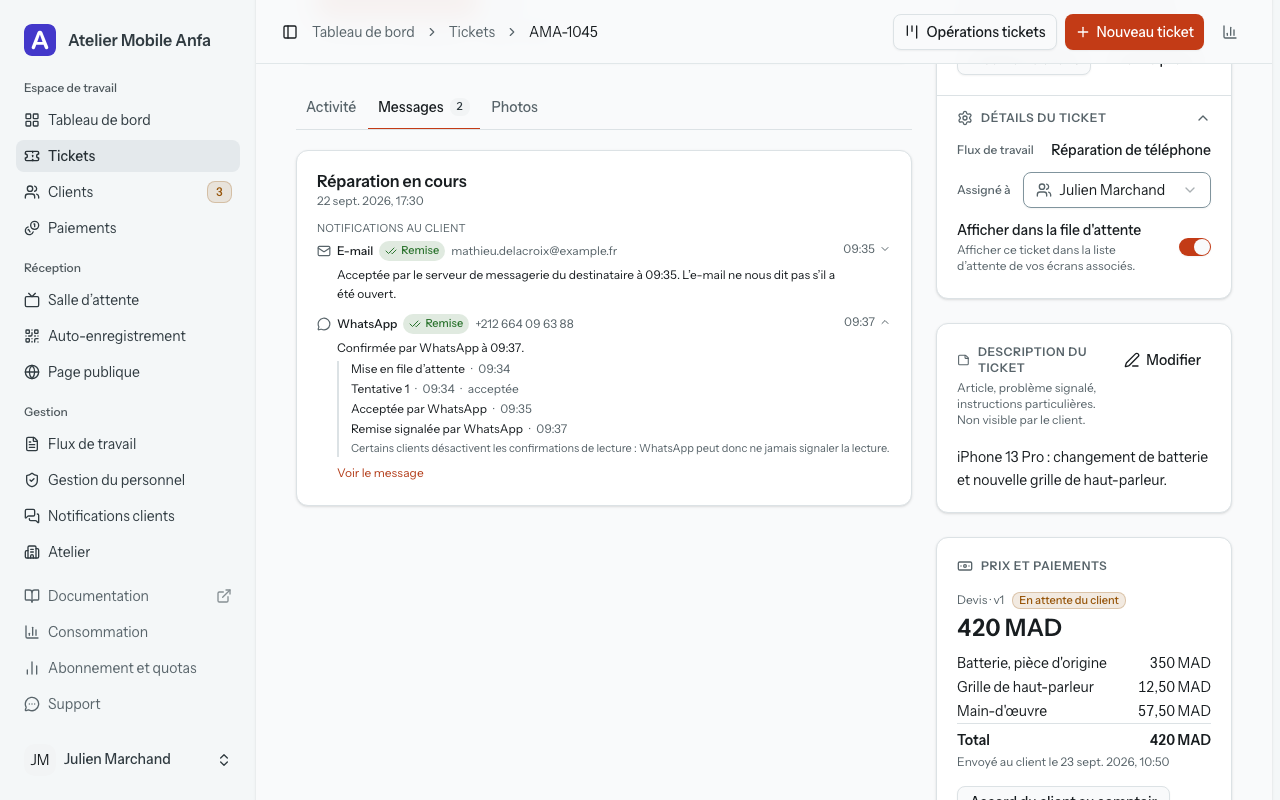
Un message qui n’est pas parti dit pourquoi, en clair, avec en dessous ce que vous pouvez y faire. Quand cela aide, les propres mots ou le code du service de messagerie suivent en plus petit. Un envoi qui ne passe pas du premier coup est retenté, à environ une demi-minute puis deux minutes d’intervalle ; pendant ce temps la ligne affiche « Tentatives en cours », avec le nombre de tentatives. S’il ne passe jamais, la ligne affiche « Non envoyée » et le quota qu’il avait pris vous est restitué. Un message accepté puis rejeté plus tard est un autre cas : « Envoyée, mais pas arrivée ». Celui-là garde son quota, puisque le service de messagerie l’a bien pris en charge. « Non confirmée » est l’entre-deux honnête : le message a peut-être atteint WhatsApp, peut-être pas ; nous n’avons pas pu le savoir, et il n’est jamais envoyé deux fois. « Non tentée » signifie que nous n’avons pas essayé, et en dit la raison, par exemple aucun numéro de téléphone sur la fiche du client.
Un client sans adresse e-mail ni numéro de téléphone est injoignable, et le ticket le dit plutôt que de vous laisser l'apprendre du client : sous ses coordonnées figure la ligne « Les notifications ne peuvent pas atteindre ce client. », avec juste en dessous le bouton pour les compléter.
« Voir le message », sur chaque ligne, ouvre le texte exact que le client a reçu : l’objet et le texte de l’e-mail, le message WhatsApp avec ses détails remplis, ou la notification push telle qu’elle est partie. Un code PIN qu’il contiendrait est masqué. Les enregistrements de messages sont conservés 180 jours : un ticket plus ancien peut donc montrer moins de lignes, et une note sur le ticket le dit.
Quand une adresse e-mail cesse de fonctionner
Les adresses e-mail se périment. Un client dicte la sienne au comptoir, un chiffre est inversé, une entreprise ferme une boîte. Jusqu'ici HoopoTrack ne pouvait pas distinguer un message arrivé d'un message revenu aussitôt : les deux affichaient « Envoyée », et on l'apprenait quand le client demandait pourquoi personne ne l'avait prévenu.
Le service d'envoi nous le dit désormais. Si un message rebondit définitivement (boîte inexistante, domaine inexistant), la ligne du ticket affiche « Envoyée, mais pas arrivée » avec l'explication du serveur destinataire en dessous, et l'adresse du client est signalée comme injoignable. Si un client signale l'un de vos messages comme indésirable, l'adresse est signalée de la même façon pour une autre raison : elle fonctionne, et nous cessons quand même de lui écrire.
Une adresse signalée change la suite. Plus aucun e-mail ne lui est envoyé, et le signalement n'est pas caché dans un coin de l'application : la même puce « E-mail injoignable » apparaît sur la ligne du client dans Clients, sur sa propre fiche, à côté de son adresse sur n'importe lequel de ses tickets, et sur ses cartes du tableau du comptoir, où le bandeau du haut compte en plus combien de travaux ouverts sont dans ce cas et vous y mène directement. Le formulaire de ticket indique « l'adresse e-mail de ce client est injoignable » dans le panneau qui annonce qui sera prévenu, avec un lien qui ouvre la fiche du client prête à être corrigée, et cette fiche explique de laquelle des deux situations il s'agit. Rien d'autre ne change pour ce client : s'il a un numéro et que votre atelier a activé WhatsApp, WhatsApp continue normalement.
La solution, c'est l'adresse elle-même. Ouvrez la fiche client, corrigez l'adresse, enregistrez. Le signalement est levé par le changement et les e-mails repartent dès l'étape suivante atteinte par le ticket. Il n'y a rien d'autre à réinitialiser et personne à contacter. La cause habituelle étant une faute de saisie, mieux vaut relire l'adresse avec ce que le client a écrit plutôt que de la réenregistrer à l'identique. Une chose à savoir tant qu'une adresse est signalée : un code PIN de suivi ne voyage que par e-mail, donc son envoi à ce client est refusé nommément jusqu'à correction de l'adresse. D'ici là, le reçu imprimé est la façon dont il l'obtient.
Les notifications push
Les notifications push sont le troisième canal, et il fonctionne autrement que les deux autres. Vous n’avez besoin ni de l’adresse ni du numéro du client. Sur sa page de suivi, le client touche « Activer les mises à jour », autorise les notifications quand son navigateur le demande, et dès lors chaque étape que le ticket atteint arrive sur cet appareil sous forme de notification, même une fois la page fermée. Il peut les désactiver depuis la même carte. Sur un iPhone ou un iPad, la page doit d’abord être ajoutée à l’écran d’accueil ; la page de suivi affiche les étapes. Pages clients explique ce que voit le client.
Les notifications push font partie de tous les forfaits sauf si le vôtre dit le contraire, la page « Consommation » compte celles envoyées ce mois-ci, et elles ne s’épuisent jamais. Elles suivent les mêmes interrupteurs d’étape que l’e-mail et WhatsApp, et une étape qui notifie déjà les a cochées. Une notification porte le nom de l’atelier et l’étape, jamais un code PIN, un numéro de téléphone, une adresse e-mail, un prix ni le texte d’une question que vous avez posée.
Les notifications push sont aussi la façon dont vous et votre équipe recevez des alertes. Cette partie vous concerne vous, pas vos clients, et elle se trouve dans Paramètres › Mes notifications, sur le compte de chaque personne : activez les notifications pour l’appareil que vous utilisez, choisissez ce qui doit vous alerter (un client qui approuve, refuse ou répond, qui demande à être recontacté, qui laisse une note, un ticket qui vous est attribué, un message à un client qui n’a pas pu partir et, pour le propriétaire, un assistant qui attend votre accord ou un quota presque épuisé), et voyez vos autres appareils avec un bouton « Retirer » à côté de chacun. Le personnel est alerté pour les tickets qui lui sont attribués et, s’il peut mettre à jour les étapes, pour les tickets non attribués, et seulement lorsque vous avez activé « Tenir cette personne informée du travail de l’atelier » sur son compte (voir Équipe et clients).
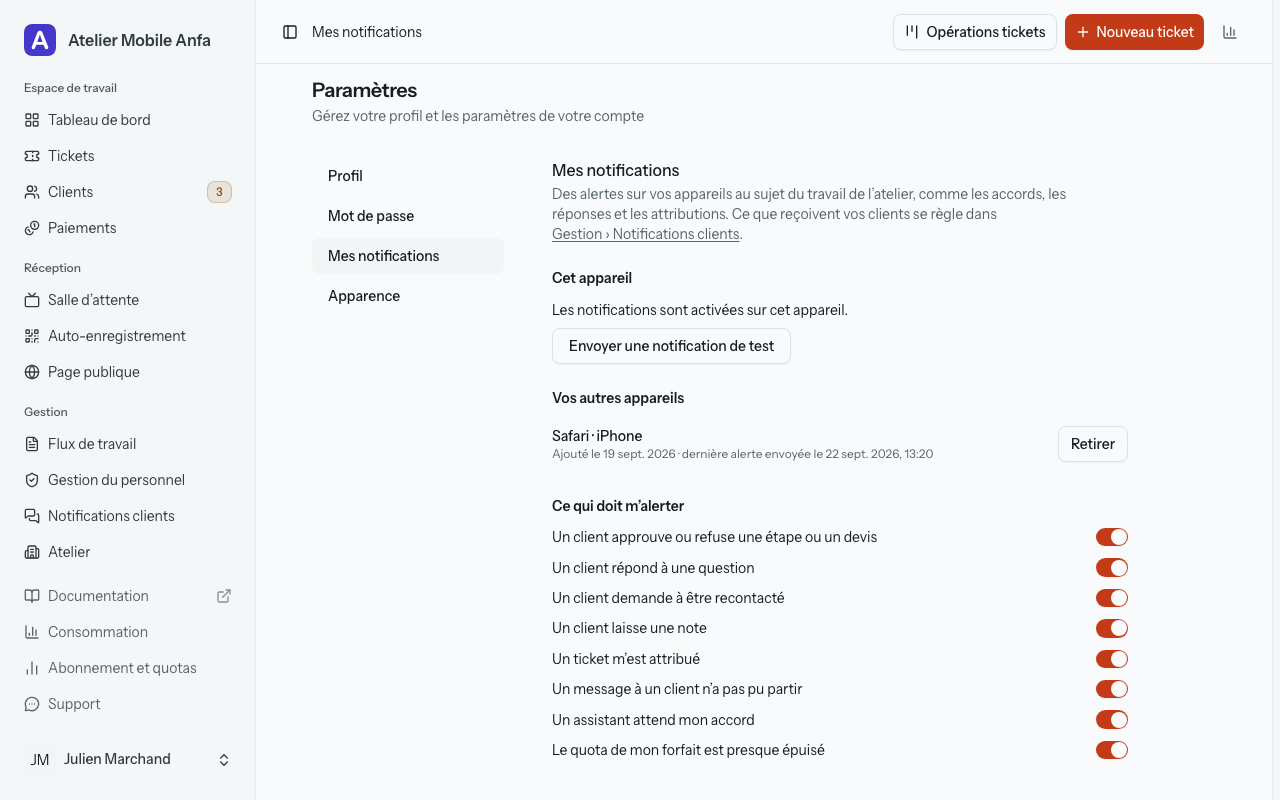
Tant que cet appareil n’est pas configuré, une pastille « Notifications désactivées » reste dans la barre du haut ; elle ouvre les étapes. « Envoyer une notification de test » en envoie une à l’appareil sur lequel vous êtes. Si le test est envoyé mais que rien n’apparaît, c’est peut-être l’ordinateur lui-même qui bloque les notifications du navigateur, et la page dit où regarder : sur un Mac, Réglages Système › Notifications ; sous Windows, Paramètres › Système › Notifications.
Quand un client demande à ne plus recevoir de messages
Un client peut arrêter les mises à jour WhatsApp en répondant STOP à l'un des messages, et lui seul peut les réactiver, en répondant START. Un STOP vaut pour tous les ateliers qui écrivent depuis le numéro WhatsApp de HoopoTrack, pas seulement le vôtre ; l'e-mail, les alertes sur l'appareil et la page de suivi continuent de fonctionner. Vous pouvez voir « WhatsApp est désactivé pour ce numéro : le client a répondu STOP. » sur un client que vous n'avez jamais touché.
Quand un client vous le dit en personne ou par téléphone, ouvrez sa page et appuyez sur « Le client a demandé à ne plus recevoir de messages », puis sur « Arrêter les mises à jour ». Tous les canaux vers ce client s'arrêtent, pour chaque ticket et chaque étape, et sa page de suivi continue de fonctionner. Sa page affiche « Mises à jour arrêtées · depuis le {date} · {source} ». Vous seul pouvez les réactiver, avec « Le client a demandé à recevoir de nouveau les mises à jour » puis « Réactiver les mises à jour », et seulement si le client le demande ; cela ne contourne jamais le STOP WhatsApp du client lui-même.
Un message prévu avant que le client demande d'arrêter n'est pas envoyé : sa ligne de livraison dit « Non envoyé : {name} a demandé à ne plus recevoir de mises à jour. » Corriger l'e-mail ou le téléphone d'un client fait de même pour les messages encore en attente de l'ancien : l'enregistrement dit combien ont été arrêtés, et chacun propose « Envoyer au nouvel e-mail » (ou « Envoyer au nouveau numéro ») sur le ticket. Il en va de même quand vous déplacez un ticket vers un autre client.
Quand le quota est épuisé
Chaque e-mail et chaque message WhatsApp adressé à un client est décompté du quota mensuel de son canal. Une fois ce quota épuisé, l’envoi n’a pas lieu : rien n’est mis en file et rien n’est retenté plus tard. L’historique du ticket affiche tout de même une ligne « Non envoyée » pour ce canal, en précisant que le quota était épuisé, pour que vous voyiez qui n’a pas été prévenu. Le ticket, lui, avance normalement. Seul le message disparaît. Les notifications push sont comptées mais jamais limitées : elles ne s’épuisent donc jamais. Les e-mails que HoopoTrack vous adresse à vous, et non à un client, échappent à tout cela : lorsqu’un client signale un travail en retard, ou approuve ou refuse une étape ou un devis, vous en êtes informé par e-mail dans la langue de votre atelier, et chaque membre du personnel que vous avez choisi de tenir informé l’est aussi. Cet e-mail n’attend jamais un quota, n’est jamais abandonné quand un quota est épuisé, et n’en est jamais décompté.
C'est pourquoi le panneau du formulaire de ticket mérite d'être lu : un quota épuisé fait partie des raisons qu'il nomme, avant que vous n'enregistriez le travail en comptant sur un client prévenu. Il se passe la même chose lorsque l'abonnement d'un atelier est restreint : un essai expiré ou un paiement en défaut interrompt les messages aux clients comme tout ce qui a un coût.
Le calcul des quotas mensuels, et la façon de les augmenter, relèvent de Forfaits et quotas.