
Premiers pas
Tout ce que fait un nouvel atelier le premier jour, dans l'ordre : ouvrir un compte, créer un flux de travail, enregistrer un premier travail et remettre au client un lien qu'il pourra consulter lui-même. Comptez une dizaine de minutes.
Créez votre compte
Le formulaire d'inscription demande quatre choses : votre nom, le nom de votre atelier, l'adresse e-mail avec laquelle vous vous connecterez, et un mot de passe. Accepter les conditions est obligatoire ; la case proposant des conseils de prise en main est facultative.
Il n'y a pas d'étape séparée « créez votre atelier ». Votre atelier est créé en même temps que votre compte, avec sa propre adresse publique, sa langue et une période d'essai gratuite, et vous êtes connecté puis conduit directement au tableau de bord. Un lien pour confirmer votre adresse e-mail vous est envoyé, et rien n'attend sa réponse : tant que vous ne l'avez pas suivi, un bandeau affiche « Confirmez votre e-mail » avec l'adresse où le lien est parti, et propose « Renvoyer » et « Mauvaise adresse ? Modifiez-la ». « Masquer pour l'instant » le met de côté sur cet appareil pendant 7 jours.
La connexion est protégée simplement. Un mot de passe trop courant est refusé (« Ce mot de passe est trop courant et facile à deviner. Essayez une courte phrase ou un mélange de mots que vous seul choisiriez. »). Après plusieurs mots de passe erronés, la connexion se met en pause un moment et indique combien de temps, par exemple « Trop de tentatives. Réessayez dans 5 minutes, ou réinitialisez votre mot de passe. » ; réinitialiser le mot de passe lève la pause sur le compte. Changer votre e-mail dans votre page Profil attend que la nouvelle adresse le confirme : Profil affiche « En attente de confirmation » avec la nouvelle adresse et propose « Renvoyer le lien » et « Annuler le changement », et votre e-mail reste le même tant que vous n'avez pas suivi le lien.
Quelques formulaires lancent une vérification anti-robot : l'inscription, la connexion, le mot de passe oublié, la réinitialisation du mot de passe, Nouveau ticket et Nouveau client. Elle est le plus souvent invisible ; quand elle demande un clic, une case apparaît sur la page, et un refus dit « Nous n’avons pas pu vérifier que vous n’êtes pas un robot. Rechargez la page et réessayez. » Rien d'autre dans l'application n'en attend une : déplacer un ticket, écrire une note ou enregistrer un paiement ne s'arrête jamais pour cela.
Parcourez la liste de démarrage du tableau de bord
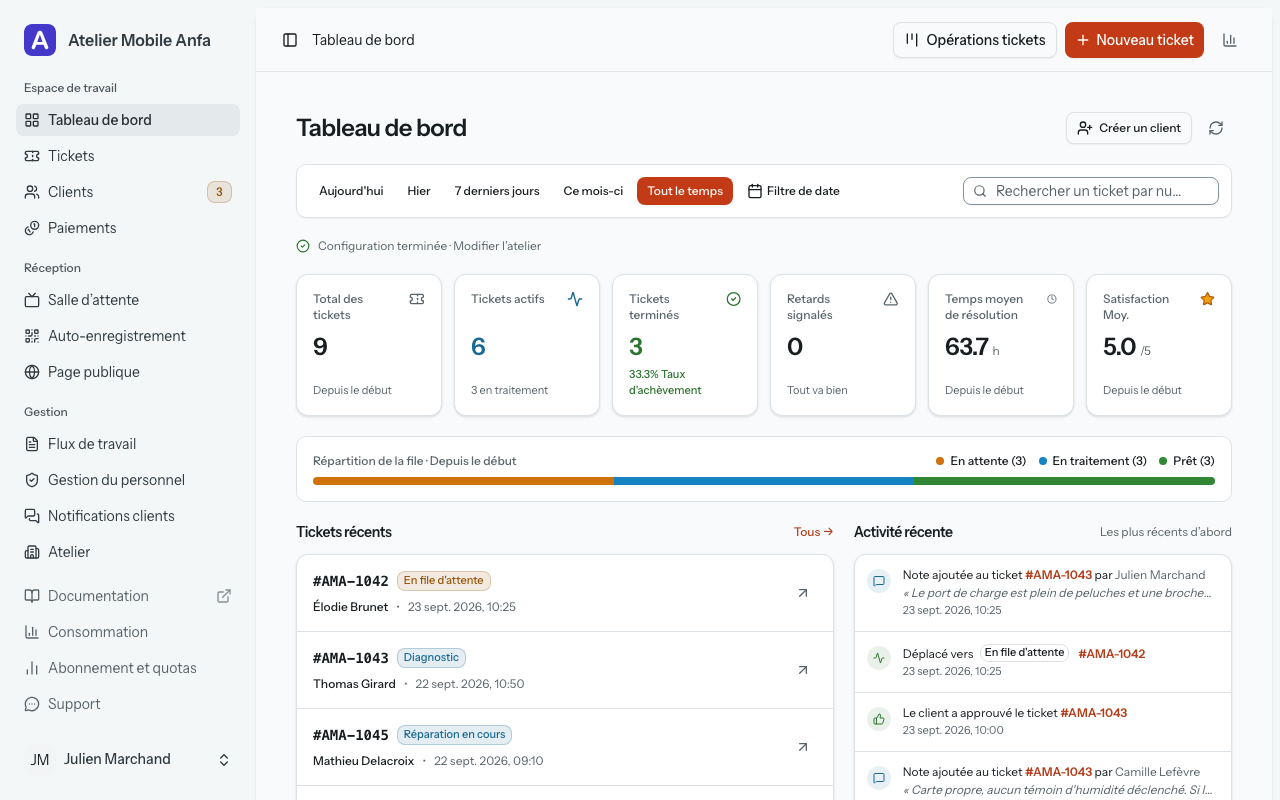
Le tableau de bord s'ouvre sur une carte « Pour commencer » contenant trois étapes. Chacune est un lien vers l'écran qui la termine, et chacune se coche toute seule :
- Profil de l'atelier : coché dès que votre atelier a un moyen de contact, une adresse e-mail ou un numéro de téléphone.
- Flux de travail : coché dès que vous avez un flux de travail avec au moins une étape.
- Premier ticket : coché dès que vous avez enregistré un premier travail.
Une fois les trois étapes cochées, la carte affiche « Vous êtes prêt à prendre des travaux. » et propose les compléments conseillés : votre fuseau horaire, un canal de notification, votre logo et votre lien d'avis Google. Chacun porte « Conseillé », « Pas maintenant » en écarte un pour de bon, et « Masquer » range la carte. Seul le propriétaire de l'atelier la voit ; les comptes du personnel ne la voient jamais.
Créez votre premier flux de travail à partir d'un modèle
Un flux de travail est la suite ordonnée d'étapes que traverse un travail : ce que suit un ticket, et ce que le client observe sur la page de suivi. Il en faut un avant de pouvoir enregistrer du travail : commencez donc par là.
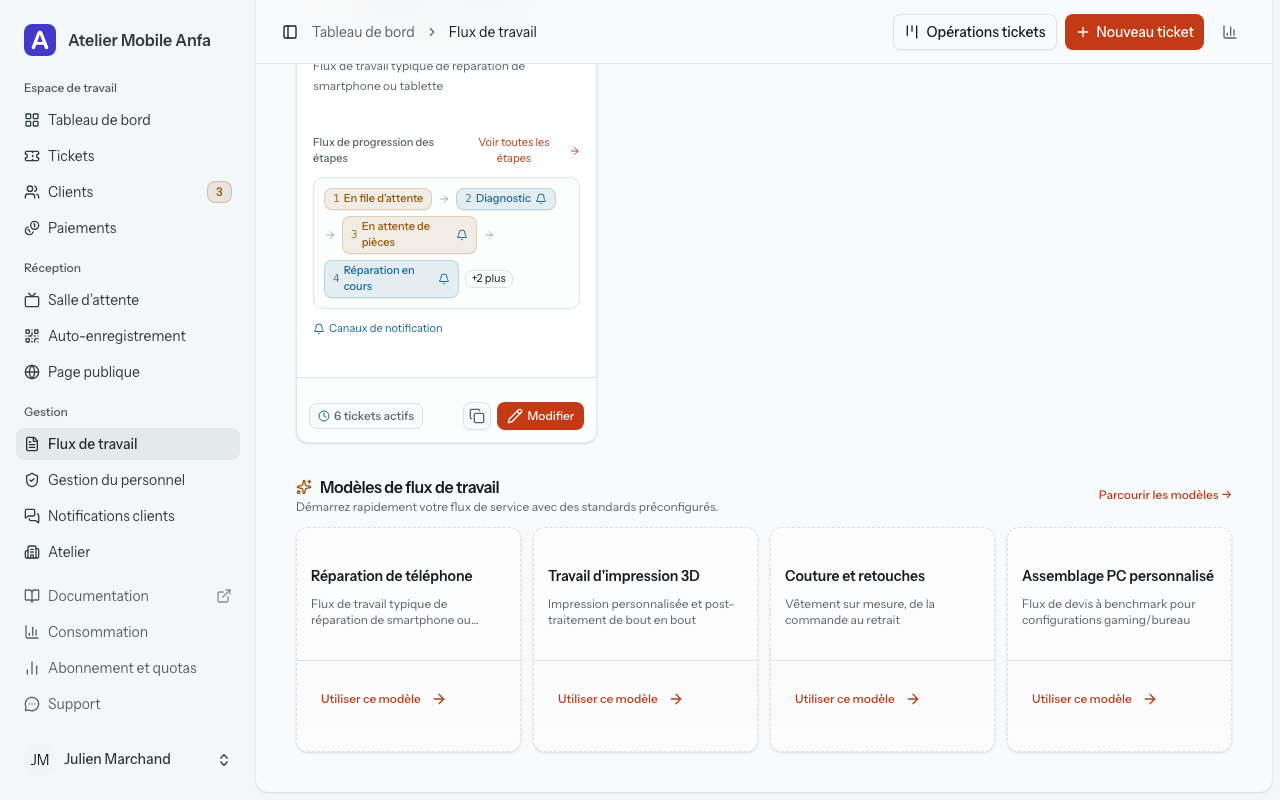
La page Flux de travail présente une série de modèles prêts à l'emploi pour les métiers courants. « Utiliser ce modèle » ouvre le formulaire avec le modèle déjà choisi : son nom et sa description sont préremplis, l'étape du choix de type est sautée, le bouton du bas indique Appliquer le modèle plutôt que Créer un flux de travail, et les étapes qu'il va créer sont listées dans l'ordre sur le formulaire, sous « Ce que ce modèle crée » : vous voyez le flux de travail avant de vous engager. « Parcourir les modèles » ouvre le même sélecteur sans choix préalable, si vous préférez parcourir la liste complète.
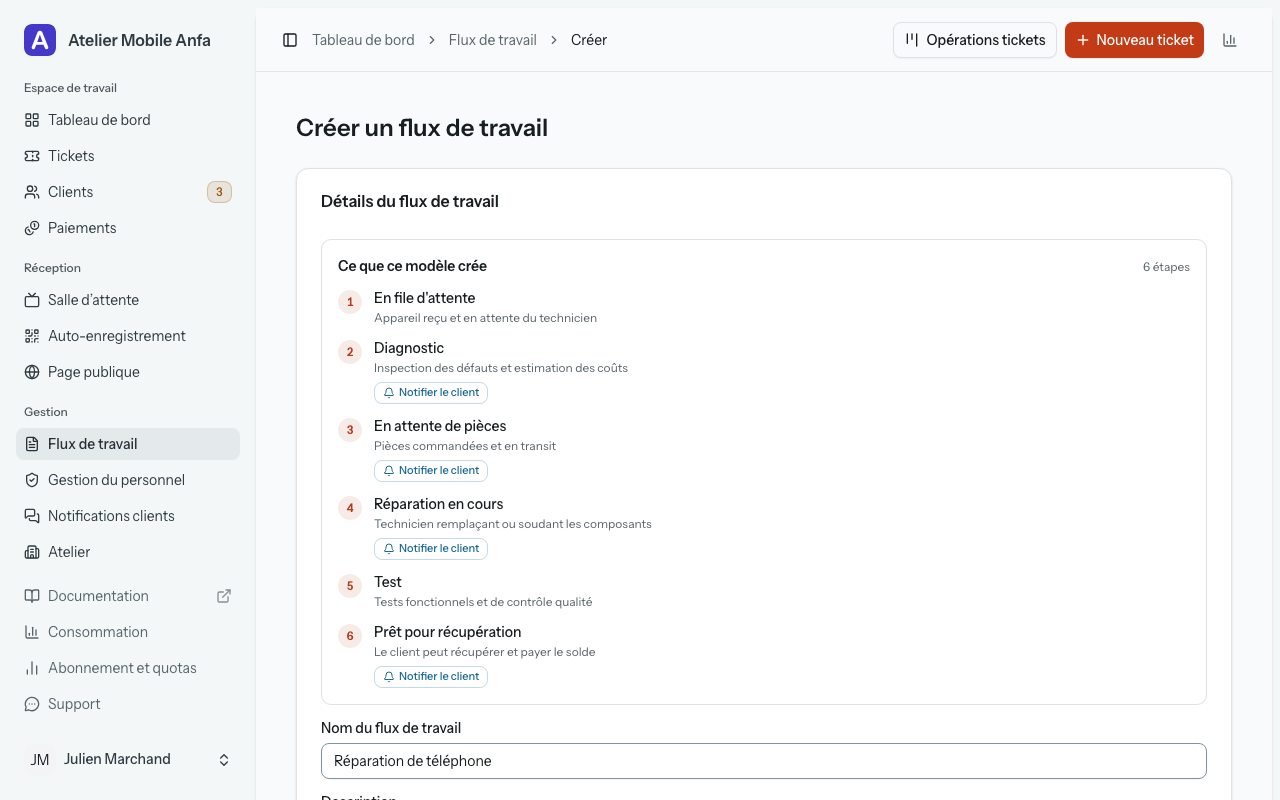
Votre premier flux de travail devient automatiquement celui par défaut pour les nouveaux tickets. L'interrupteur « Définir comme flux de travail par défaut » est activé et verrouillé, avec une note qui explique pourquoi : rien d'autre n'existe encore vers quoi un ticket puisse se rabattre. Dès que vous aurez un second flux, vous pourrez lui transférer ce rôle.
Enregistrez votre premier ticket
Tant qu'aucun flux de travail n'existe, le formulaire de ticket est remplacé par un écran intitulé « Créez d'abord un flux de travail » avec un bouton Nouveau flux de travail. Sans flux, un ticket n'a rien à suivre. Une fois un flux en place, le formulaire s'ouvre normalement.
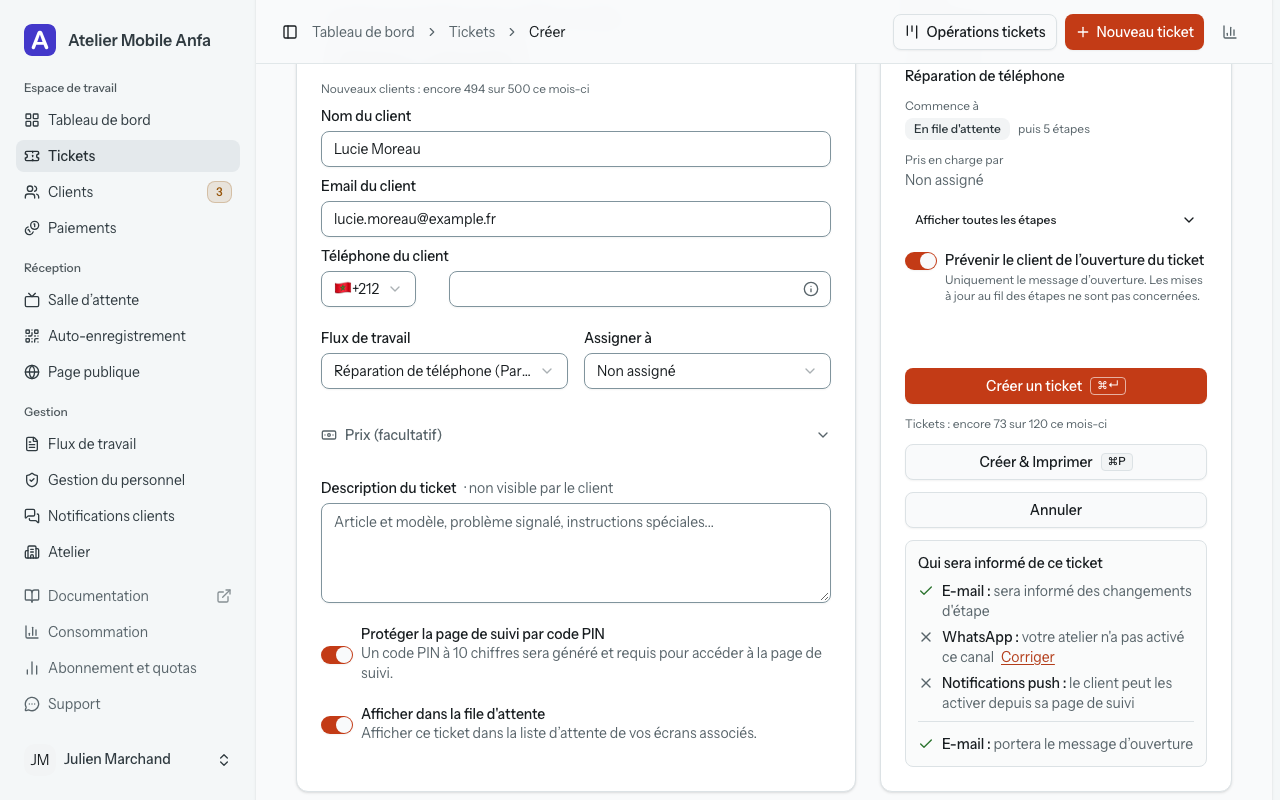
Tout ticket appartient à un client, et une seule case couvre les deux cas : « Nom, téléphone ou email (existant ou nouveau) ». Tapez au moins deux caractères et elle cherche dans votre fichier clients ; une recherche qui ne trouve personne propose de créer ce que vous avez tapé comme nouveau client, nom compris. « Nouveau client », à côté de la case, mène directement aux champs du nouveau client, qui annoncent « Ce client sera ajouté lors de la création du ticket. » Un atelier dont le fichier clients est vide s'ouvre sur ces champs, parce qu'une recherche sur zéro fiche n'aide personne.
À côté du formulaire (en dessous sur un téléphone) se trouve un panneau intitulé « Ce ticket », et en bas de celui-ci « Qui sera informé de ce ticket ». Il se met à jour à mesure que vous choisissez un flux de travail et remplissez les coordonnées, et pour chaque canal il indique soit que le client sera informé des changements d'étape, soit la seule chose qui l'en empêche : votre atelier n'a pas activé ce canal, ce client n'a pas d'adresse e-mail, ce client n'a pas de numéro de téléphone, le quota du mois pour ce canal est épuisé, ou aucune étape de ce flux n'envoie sur ce canal. Chaque canal bloqué porte un lien « Corriger » vers l'écran qui règle le problème, et si rien ne peut atteindre le client, le panneau le dit franchement au lieu de se taire.
Remettez au client le lien de suivi
L’enregistrement vous conduit au ticket. À côté se trouve une carte « Suivi et partage » contenant un code QR, le lien public, un bouton qui copie le lien et un bouton qui l’ouvre dans un nouvel onglet.
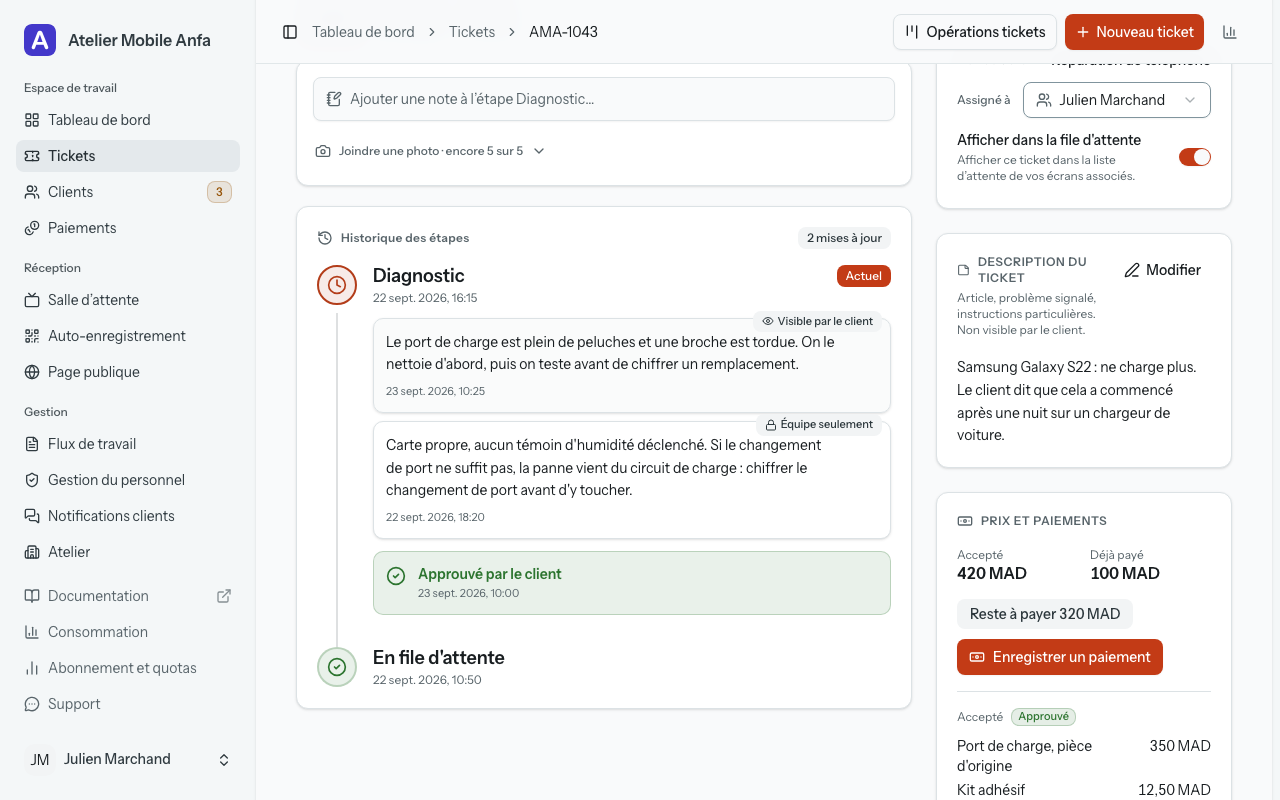
Le lien a la forme /track/ suivi du code propre au ticket. Quiconque le détient peut ouvrir la page de suivi (sans compte ni connexion) et lire la chronologie des étapes : ce qui est fait, où en est le travail, et ce qui reste. Envoyez-le, imprimez-le sur le reçu, ou laissez le client photographier le code QR au comptoir.
Ce lien est verrouillé par défaut. Chaque nouveau ticket est créé avec un code PIN à 10 chiffres, et la page de suivi le demande avant d'afficher le moindre détail. Le code part dans le message qui accompagne un nouveau ticket, il est imprimé sur la moitié du client de tout ce que vous imprimez, et il peut être renvoyé par e-mail depuis cette même carte. Si vous préférez laisser un travail accessible à quiconque possède le lien, l'interrupteur de la carte désactive le code pour ce ticket. Voir Pages clients pour le réglage qui vaut pour tout l'atelier.
La suite
La boucle est complète : un flux de travail décrit le travail, un ticket le suit, et le client observe depuis un lien. Votre premier ticket lancé, il reste à faire aujourd'hui les étapes conseillées que propose la carte du tableau de bord : votre fuseau horaire et votre logo dans « Gestion › Atelier », et un canal de notification dans « Gestion › Notifications clients ». Écartez-en une avec « Pas maintenant ».
Deux autres choses vous attendent sous « Réception », quand vous serez prêt. L’auto-enregistrement place une affiche avec un code QR sur votre comptoir, pour que vos clients saisissent eux-mêmes leurs informations avant que vous preniez leur travail. La page publique met votre atelier en ligne sur hoopo.app, avec vos services, vos prix, vos horaires et vos photos. Chacun a sa propre section.