
Tickets et tableau de bord
Un ticket, c'est un travail : ce client, cet objet, ce flux de travail. Cette page couvre son enregistrement, le rôle de chaque partie de la page du ticket, ce que fait réellement une suppression et comment l'annuler, la manière dont la liste vous dit ce qui vous attend en premier, le tableau du comptoir dans lequel vivra votre personnel, et ce qui sort de l'imprimante.
Enregistrer un travail
« Nouveau ticket » ouvre le formulaire d'enregistrement. Le flux de travail est choisi pour vous lorsqu'il n'y a rien à choisir : votre flux par défaut est présélectionné et marqué « (Par défaut) », et si vous n'en avez qu'un il est présélectionné aussi, marqué ou non. Si vous avez du personnel, un sélecteur « Assigner à » figure à côté ; le laisser sur « Non assigné » ne pose aucun problème et vous pourrez assigner le ticket plus tard.
Tout ticket appartient à un client, et une seule case le désigne : « Nom, téléphone ou email (existant ou nouveau) ». Tapez au moins deux caractères et elle cherche dans votre fichier clients au fil de la frappe, en listant chaque correspondance avec sa ligne de coordonnées et le nombre de tickets que votre atelier a déjà enregistrés pour elle, de quoi distinguer deux homonymes. Une recherche qui ne trouve personne propose de créer ce que vous avez tapé comme nouveau client, et reporte ce nom dans le champ plutôt que de vous le faire ressaisir. « Nouveau client », à côté de la case, saute entièrement la recherche pour quelqu'un dont vous savez déjà qu'il est nouveau ; les champs qui s'ouvrent annoncent « Ce client sera ajouté lors de la création du ticket. » C'est exactement à ce moment-là que cela se produit : un seul enregistrement, sans étape séparée. Un atelier dont le fichier clients est vide s'ouvre sur ces champs, car une recherche sur zéro fiche n'aide personne. Si l'adresse ou le numéro que vous y saisissez appartient déjà à quelqu'un de votre fichier, le formulaire le signale pendant que vous tapez et propose d'utiliser ce client-là ; enregistrer un doublon est refusé.
Si votre atelier utilise l'auto-enregistrement, « Nouveau ticket » s'ouvre sur « En attente au comptoir » : une rangée des personnes qui se sont enregistrées depuis votre affiche et attendent encore. Touchez-en une et le formulaire se remplit avec ses informations, en indiquant « Rempli depuis l’enregistrement de {name} · Effacer » ; « Effacer » vide ce qui a été rempli et laisse l'enregistrement en attente. Créer le ticket confirme l'enregistrement. La section Auto-enregistrement explique le reste.
Un atelier qui propose plus d'une langue donne à chaque client une langue : un champ « Langue » accompagne le client sur Nouveau ticket et sur Clients, et la page du client affiche « Lit : {language} », un menu que vous pouvez changer sur place. Elle démarre à la langue de l'atelier. Les messages, notifications push et e-mails, les fiches de ticket et les reçus de paiement la suivent, et chaque ligne de livraison indique « Envoyé en {language} » pour que vous voyiez ce que le client a réellement reçu. Un atelier à une seule langue ne voit rien de tout cela.
La « Description du ticket » est la note d'enregistrement : « Article, problème signalé, instructions particulières. Non visible par le client. » Elle est réservée à votre équipe : elle n'apparaît jamais sur la page de suivi et n'est jamais incluse dans un message au client. Ce que vous voulez faire lire au client passe par une note, traitée dans la section suivante.
Entre la personne assignée et la description se trouve une ligne repliée, « Prix (facultatif) », et seulement si vous gérez les paiements ; le personnel sans cette autorisation voit le formulaire tel qu’il a toujours été. Ouverte, elle prend un seul montant dans la devise de votre atelier, une case « Accord du client au comptoir », et « Acompte versé maintenant » pour l’argent reçu sur place, et le panneau « Ce ticket » gagne une ligne « Prix » et une ligne « Acompte » à mesure que vous les tapez. Elle n’est jamais obligatoire : un travail sans prix s’enregistre exactement comme avant. Prix et paiements en couvre l’ensemble.
Deux interrupteurs figurent en bas du formulaire. Le premier est activé tant que vous ne le désactivez pas ; le second est désactivé tant que vous ne l'activez pas :
- « Protéger la page de suivi par code PIN » : activé par défaut. Un code à 10 chiffres est généré avec le ticket, et la page de suivi le demande avant d'afficher quoi que ce soit. Le lien est impossible à deviner, mais un lien se transfère, et la page de suivi ne sert pas qu'à lire : une étape peut demander à celui qui l'ouvre d'approuver un coût, et un travail terminé peut y être noté. Désactivez-le pour un travail que vous préférez laisser ouvert et le formulaire dit ce que cela implique, pour ce ticket seulement. Si vous voulez que chaque nouveau ticket soit ouvert, l'interrupteur est dans l'onglet Profil de « Gestion › Atelier ». Un client sans adresse e-mail ne peut pas recevoir le code PIN, et le formulaire le dit au-dessus du bouton de création : « Pas d’e-mail : le code PIN n’est pas envoyé. Donnez-le au client au comptoir ou sur le reçu. » Ses mises à jour WhatsApp partent quand même, sans le code PIN. Voir Pages clients.
- « Afficher dans la file d'attente » : place ce ticket sur le tableau de votre salle d’attente, celui qu’affichent vos écrans associés, si vous en avez un, et permet à sa page de suivi d’indiquer au client sa place dans la file. Désactivé, le travail reste entièrement hors de cet affichage.
À côté du formulaire (en dessous sur un téléphone) se trouve un panneau intitulé « Ce ticket ». Il se remplit à mesure que vous travaillez : le client, le flux de travail, l'étape par laquelle le travail commence et le nombre d'étapes qui suivent, et la personne à qui le ticket est assigné. « Afficher toutes les étapes » déploie les étapes du flux en entier, chacune marquée là où elle « notifie le client » ou « attend la réponse du client », de quoi vérifier votre choix de flux avant d'enregistrer. En bas du même panneau figure « Qui sera informé de ce ticket », qui vous dit avant l'enregistrement quels canaux atteindront réellement ce client et ce qui bloque les autres. La section Notifications le détaille entièrement.
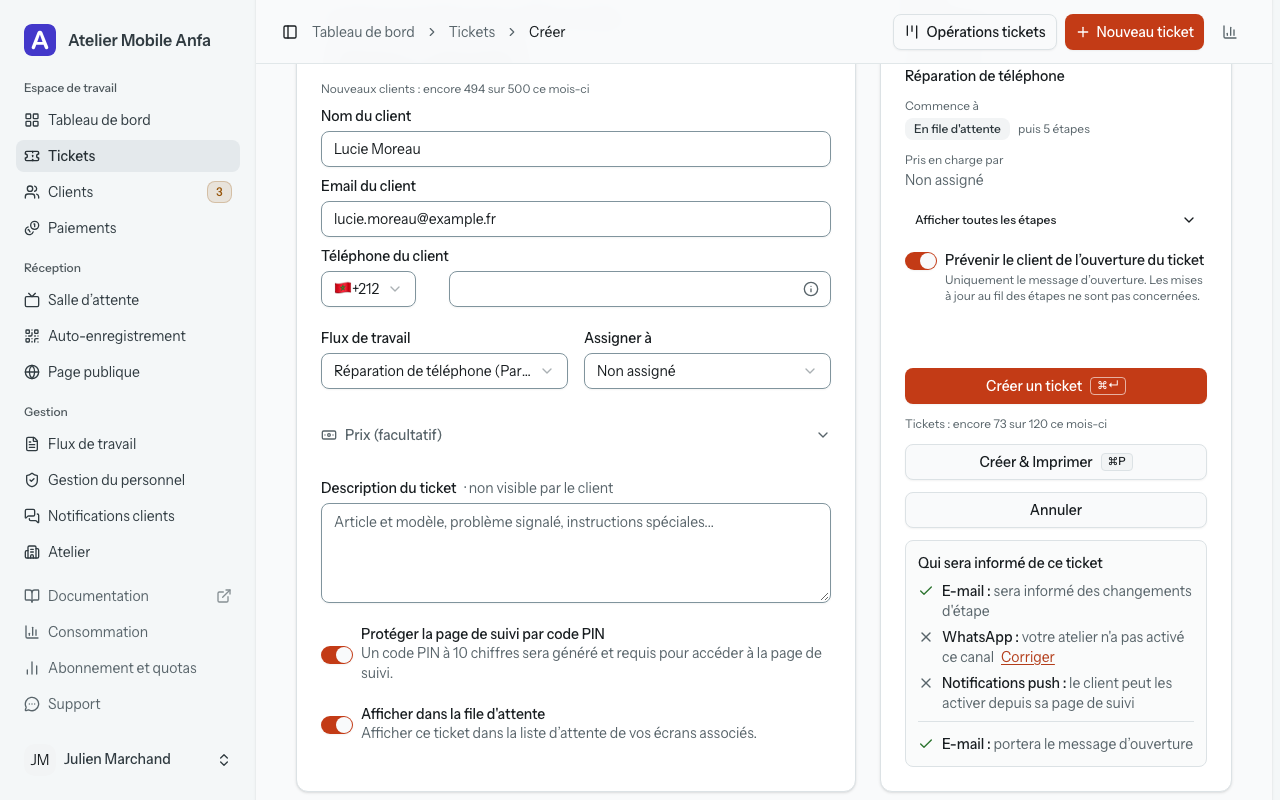
« Créer un ticket » enregistre le ticket et l'ouvre. « Créer & Imprimer » fait la même chose puis ouvre le formulaire d'accueil A4 avec la boîte d'impression, prêt à remettre. Les reçus et tout le reste de l'imprimable se trouvent dans le menu d'impression de la page du ticket, décrit à la fin de cette page.
La page du ticket
Le ticket s'ouvre sur son numéro et une pastille nommant l'étape atteinte, plus celles qui s'appliquent parmi « Terminé », « Retard signalé » et « En retard ». « En retard » signifie que le ticket a dépassé la date de fin promise au client ; la mention n'apparaît que tant que le travail n'est pas fini, et seulement si les étapes du flux portent des durées.
La carte « Étape en cours » est l'endroit où le travail avance. Elle indique l'« Étape actuelle », puis propose un grand bouton : « Passer à » suivi du nom de l'étape suivante du flux. C'est le chemin ordinaire d'un travail : une pression par étape. En dessous, les « Actions rapides » listent toutes les étapes du flux sous forme de pastilles, pour sauter directement à l'une d'elles ; l'étape où le ticket se trouve déjà s'affiche comme une mention, pas comme un bouton. Revenir en arrière rouvre une étape que vous aviez quittée et peut renvoyer un message au client : une confirmation est donc demandée. Les avancées se font en une seule pression.
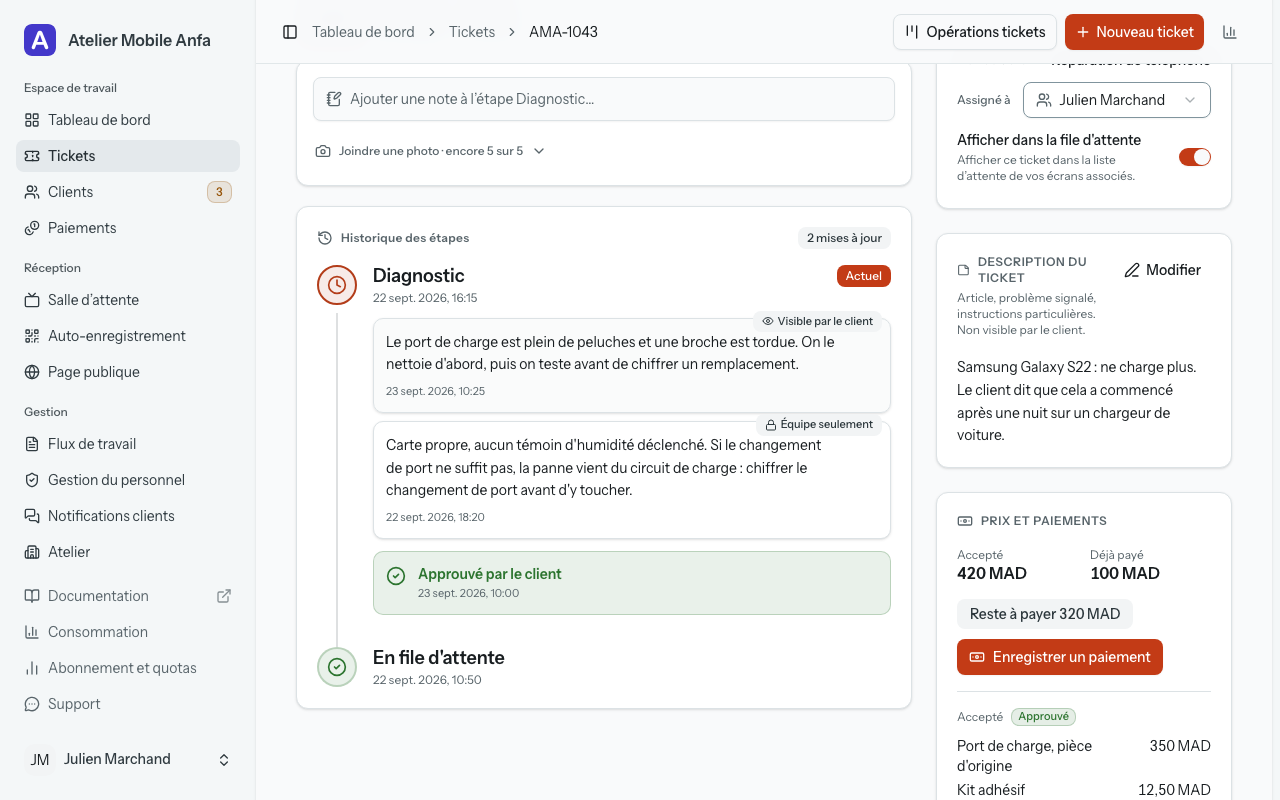
Quand l'étape suivante demande l'approbation du client, une ligne sous le bouton le précise avant que vous n'appuyiez. Quand le ticket se trouve déjà sur une telle étape, un encadré en haut de la carte affiche « En attente d’approbation du client », « Approuvé par le client » ou « Refusé par le client », ainsi que la note que le client a éventuellement laissée avec sa réponse. À la dernière étape du flux, la carte le dit, plutôt que de laisser vide l'emplacement d'un bouton.
Vous pouvez aussi poser au client une question qu'aucune étape ne pose. « Poser une question au client » se trouve sur la même carte : appuyez, écrivez la question avec vos mots (le champ en suggère la forme, « La fermeture éclair est également usée : 20 de plus pour la remplacer. Je le fais ? ») et envoyez. Le client retrouve la question sur sa page de suivi, avec les mêmes Approuver et Refuser qu'il utiliserait pour une étape, et il peut joindre une note à sa réponse. Rien ne change dans votre flux de travail, et le ticket reste exactement où il est.
C'est vous qui choisissez comment il l'apprend. Sous le champ, « Le prévenir par » liste les canaux qui peuvent réellement l'atteindre à cet instant (ceux-là seulement, pour qu'une pastille ne promette jamais un message qui serait refusé), et ils sont tous cochés au départ. Les notifications push en font partie lorsque le client a activé les mises à jour pour ce ticket. Décochez ceux dont vous ne voulez pas. Décochez-les tous et le bouton devient « Demander sans notifier », avec une ligne qui dit ce que cela vous laisse : « La question apparaîtra sur sa page de suivi ; ce sera à vous de le lui dire. » C'est le choix honnête pour un client debout devant votre comptoir, ou pour un client que vous allez appeler. Quoi que vous choisissiez, la question est la même et la page de suivi la porte dans les deux cas ; une question envoyée sur aucun canal est marquée « Non notifié : aucun message n’est parti pour cette question, prévenez le client vous-même » sur la carte, pour que personne ne suppose plus tard qu'on lui a écrit.
Tant que la question est en attente, le ticket l'attend : les boutons d'étape s'estompent et une ligne explique que le client n'a pas encore répondu, ne laissant que les étapes marquées comme terminées, afin que vous puissiez toujours rendre le travail. Une question à la fois : « Retirer la question » la reprend si vous l'avez appelé entre-temps ou si vous avez changé d'avis, et le ticket cesse d'attendre. Retirer une question l'empêche d'y répondre ; cela n'annule pas un message qu'il a déjà reçu, donc si un message est parti, mieux vaut le lui dire quand vous lui parlerez. Terminer le travail retire de lui-même une question restée sans réponse, car la terminer est votre réponse. Le client garde la question sur sa page comme trace, mais les boutons disparaissent. Une fois qu'il a répondu, dans un sens ou dans l'autre, plus rien n'est bloqué : une acceptation comme un refus vous disent simplement quoi faire ensuite, et la question et sa réponse restent sur la carte et sur sa page comme trace de ce qui a été convenu.
L’argent a une seule place sur la page : la carte « Prix et paiements », juste sous les détails du ticket dans la colonne latérale, et une pastille correspondante dans l’en-tête, à côté de la pastille d’étape, qui affiche « Reste à payer 320 MAD », « Payé en totalité » ou « À rembourser 50 MAD ». Sur un téléphone, toucher la pastille mène à la carte. La carte commence par le reste à payer et « Enregistrer un paiement », puis le devis et son état, les paiements et un historique ; sur un ticket sans prix, c’est un seul lien « Ajouter un prix » et rien d’autre. Le personnel qui ne gère pas les paiements voit la pastille sans chiffre et la ligne « Reste à payer. Une personne qui gère les paiements peut l’enregistrer. » à la place de la carte. Prix et paiements en décrit chaque partie.
La carte d’un ticket terminé commence elle aussi par le reste à payer, « Reste à payer 320 MAD » et « Enregistrer un paiement » au-dessus de l’évaluation, parce que le retour du client est le moment de la plupart des paiements. La même carte porte « Remettre au client » tant que le travail attend d’être récupéré, pour quiconque peut mettre à jour les étapes, sur tous les forfaits : là où le flux de travail a une étape terminée après celle du retrait, c’est le passage vers cette étape ; là où il n’en a pas, cela marque le ticket comme remis et n’envoie rien. Ensuite la carte affiche « Remis au client le … » avec la date et qui l’a fait, et « Annuler la remise au client » à côté de cette ligne remet le ticket dans la colonne des tickets prêts sans écrire à personne. Remettre au client, et un passage vers une étape terminée après celle du retrait, demandent d’abord confirmation chaque fois que le ticket n’est pas réglé : un reste à payer affiche « Il reste 320 MAD à payer. », un remboursement dû affiche « 50 MAD à rembourser. », et un devis que le client n’a pas encore répondu affiche « Un devis attend encore une réponse. » avec une ligne prévenant qu’il ne pourra plus y répondre une fois le ticket remis. Chacun propose l’action correspondante, « Enregistrer 320 MAD et remettre » ou « Rembourser 50 MAD », à côté de « Remettre quand même » ; quelqu’un qui ne peut pas enregistrer un paiement ne voit aucun chiffre, seulement « Ce ticket n’est pas encore réglé. » Passer à l’étape de retrait elle-même ne demande jamais rien.
« Modifier la date promise » se trouve dans l'en-tête du ticket. Choisissez la « Nouvelle date promise » : le champ facultatif « Heure (facultatif) » laissé vide signifie la fin de cette journée, comme avant, et avec une heure le ticket, le tableau du comptoir, la page de suivi et le message au client la nomment, par exemple « Prêt pour le 12 oct. à 14:30 ». « Prévenir le client » envoie un court message par e-mail ou notification push avec la nouvelle date (pas encore par WhatsApp). Si le client a demandé à ne plus recevoir de mises à jour, ou a répondu STOP sur WhatsApp, et que rien ne pouvait le joindre, la boîte de dialogue le dit au lieu de proposer l'envoi.
Notes, historique et envois
« Ajouter une note » s'ouvre sous les actions rapides. Rédigez la note, puis choisissez à qui elle s'adresse : « Visible par le client » la place sur la page publique de suivi, « Équipe seulement » la réserve à votre équipe. Une nouvelle note s'ouvre sur « Équipe seulement », et la zone d'une note que le client lira indique dans quelle langue il lit. Ajouter une note ne déplace jamais le ticket : la note se rattache à l'étape où se trouve le travail au moment de l'enregistrement, et cette étape ne change pas. Ici, les notes et les changements d'étape sont deux actions distinctes, à dessein. « Joindre une photo » se trouve juste en dessous et fonctionne de la même façon pour les images : le bouton du même nom ouvre le sélecteur de fichiers de votre appareil (un téléphone y propose son appareil photo), et une « Légende (facultative) » vous laisse dire ce que montre l'image. « Joindre la photo » l'enregistre sur l'étape où se trouve le ticket, exactement comme une note s'y rattache, et la ligne sous le sélecteur dit où elle aboutit : « Le client la voit sur sa page de suivi, à côté de l’étape où elle a été prise. » Une image à la fois, et tout ce qui est trop lourd ou qui n'est pas une image est refusé avant même de partir de votre machine, avec « Cette photo dépasse 5 Mo. Choisissez-en une plus petite. » ou « Ce fichier n’est pas une image. Choisissez un JPEG, PNG, GIF ou WebP. »
La carte « Historique des étapes » en dessous est le registre du ticket : une entrée par étape traversée, de la plus récente à la plus ancienne, cinq à la fois avec un bouton pour afficher le reste. Chaque entrée porte l'heure de début de l'étape, les notes qui y ont été laissées (chacune marquée « Équipe seulement » ou « Visible par le client »), les éventuelles photos avec leur légende en dessous, et l'approbation du client là où l'étape la demandait. Les photos s'ouvrent en grand d'un clic, légende comprise. Chacune porte aussi un petit bouton de suppression, qui demande « Êtes-vous sûr de vouloir supprimer cette photo ? » avant d'agir ; répondez oui et l'image disparaît définitivement de l'historique comme de la page de suivi du client.
Chaque entrée porte aussi une rubrique « Notifications au client » par message : le canal, la destination (une adresse, un numéro, ou pour les notifications push un nombre d’appareils), et ce qu’il est devenu, de « Envoi en cours… » à « Remise » ou « Lue », ou la raison pour laquelle il n’est pas parti. « Remise » et « Lue » s’accompagnent toujours d’une ligne disant qui l’a signalé, et « Voir le message » affiche le texte exact que le client a reçu. La section Notifications explique chaque état. C’est la réponse à « le client a-t-il vraiment eu de nos nouvelles », et cela vaut la peine d’être lu avant d’appeler un client pour le lui demander.
Le client, la description et le lien de suivi
Trois cartes se succèdent sur le côté du ticket. La première est « Client » : son nom (un lien vers sa fiche si vous avez le droit de gérer les clients), avec son adresse e-mail et son numéro de téléphone sous forme de liens sur lesquels appuyer pour écrire ou appeler. S'il n'a ni l'un ni l'autre, la carte affiche « Aucune information de contact » et avertit qu'aucune notification ne peut l'atteindre, avec « Modifier le client » juste en dessous comme issue. Une section « Détails du ticket » repliable contient le nom du flux de travail, la personne à qui le ticket est assigné et l'interrupteur « Afficher dans la file d'attente ».
La deuxième carte est la « Description du ticket » issue du formulaire d'enregistrement. « Modifier », changez le texte, puis « Enregistrer » ou « Annuler » ; rien n'est écrit tant que vous n'appuyez pas sur « Enregistrer ».
La troisième est « Suivi et partage » : un code QR que le client peut photographier au comptoir, le « Lien public » en entier, un bouton qui le copie, et un bouton qui l’ouvre dans un nouvel onglet pour voir exactement ce que voit votre client. En dessous, l’interrupteur « Protégé par PIN ». Activez-le et la carte affiche le code à 10 chiffres lui-même, avec des boutons pour le copier, en générer un nouveau et l’envoyer par e-mail au client. Ce dernier est indisponible lorsque le client n’a pas d’adresse enregistrée.
Supprimer un ticket, et le récupérer
Supprimer un ticket ne l'efface pas. « Supprimer » demande « Supprimer ce ticket ? Il est déplacé vers vos tickets supprimés, d'où vous pouvez le restaurer. Rien d'autre n'est supprimé avec lui. » C'est exactement ce qui se passe. Le ticket quitte votre liste avec tout son dossier, et le message qui suit annonce « Ticket déplacé vers Tickets supprimés. Vous pouvez le restaurer depuis cette page. » La suppression, comme tout ce que décrit cette section, revient au propriétaire de l'atelier : le personnel qui atteint cette page est renvoyé au tableau de bord.
Cette page s'appelle « Tickets supprimés » ; on y accède par le bouton du même nom en haut de votre liste de tickets, qui porte le nombre en attente lorsqu'il y en a un. Chaque ligne donne le numéro du ticket, le client, l'étape atteinte, la date de suppression et les « Jours restants », ce qu'il reste de la période de conservation. La page indique la durée de cette période en haut, et le dernier jour affiche « Suppression imminente » à la place du chiffre.
« Restaurer » remet le ticket exactement tel qu'il était : son historique d’étapes, ses notes, ses photos, les approbations du client et les enregistrements de notifications reviennent avec lui. Cela ne coûte rien : un ticket supprimé garde sa place dans votre quota de tickets pendant tout son séjour là-bas, donc une restauration n'est jamais refusée. « Supprimer définitivement » est l'autre bouton, et le seul qui efface quoi que ce soit : le ticket, son historique d’étapes, ses notes, ses photos, les approbations du client et l'enregistrement de chaque message envoyé à son sujet, sans aucun retour possible. Seule exception : ses paiements restent dans la vue Paiements et dans le CSV, libellés comme « T-1042 (supprimé) · Karim », si bien que vos comptes et toute journée clôturée ne changent jamais. À l'expiration de la période de conservation, c'est ce qui se produit tout seul, d'où le décompte sur la ligne.
Ce qui vous attend
Votre liste de tickets s'ouvre sur une rangée de quatre cartes intitulée « Ce qui vous attend ». Elles répartissent tous les travaux ouverts de votre atelier en quatre files, et chaque carte est un bouton : appuyez et la liste en dessous n'affiche plus que cette file, appuyez de nouveau et le filtre se lève. Les nombres valent pour tout l'atelier, pas pour la page que vous regardez, de sorte que taper dans le champ de recherche ne fait jamais rétrécir l'un d'eux.
Un travail est dans une seule file, et c'est celle qui vous réclame le plus qui l'emporte :
- « À traiter maintenant » : « Aucun retard, aucune réponse laissée en suspens » est ce que dit la carte quand elle est vide. Elle contient un travail qui a dépassé la date promise, ou un travail dont le client a répondu à une question sans que rien n'ait été fait depuis, ou un travail dont tous les messages portant votre question se sont perdus en route. C'est la seule carte qui change de couleur, et seulement lorsqu'elle contient quelque chose.
- « En attente du client » : une question est partie et reste sans réponse. La balle est dans leur camp ; il n'y a rien à faire ici qu'attendre.
- « En cours » : du travail ouvert qui avance normalement, personne n'est bloqué.
- « Terminé aujourd’hui » : les travaux arrivés aujourd'hui à une étape marquée comme terminée, à l'horloge de votre atelier. Un travail qui attend sur l'étagère de retrait compte, car il est fini même si personne n'est encore venu le chercher. Le travail terminé hier ne figure plus du tout sur cette rangée.
Appuyez sur une file qui ne contient rien et la liste vous le dit en toutes lettres au lieu de vous montrer un tableau vide : « Rien ne vous attend », « Personne ne vous doit de réponse », et ainsi de suite. Une file « À traiter maintenant » vide est une vraie réponse à la question que pose la rangée.
Chaque ligne porte au plus une petite pastille, pour les mêmes raisons en version courte : « Répondu : rien de fait encore », « Le client n’a jamais reçu la question », ou « En attente d’approbation » avec le canal et ce qu'est devenu le message à côté : « E-mail · remis », « WhatsApp · échec ». Un travail en retard n'est pas pastillé, parce que la ligne porte déjà sa propre mention « En retard ».
Dès que votre atelier a enregistré son premier prix, la liste gagne une colonne « Paiement » portant la même pastille que la page du ticket, « Reste à payer 320 MAD », « Payé en totalité » ou « À rembourser 50 MAD », le chiffre n’étant montré qu’aux personnes qui gèrent les paiements ou peuvent voir le reste à payer, et deux filtres, « Reste à payer » et « Payé en totalité ». Un devis auquel le client n’a pas répondu n’est pas un état d’argent : il se signale par la file et la pastille « En attente du client », comme une question. Un atelier qui ne saisit jamais de prix ne voit jamais la colonne.
Le tableau du comptoir
« Opérations tickets » est l'écran à laisser ouvert sur la tablette du comptoir ou sur le téléphone dans votre poche. Il dessine une colonne par étape d'un flux de travail et place chaque travail ouvert dans la colonne où il se trouve : le tableau est une image de l'établi plutôt qu'une liste. Si vous avez plusieurs flux de travail, un sélecteur en haut choisit lequel ; un atelier qui n'en a qu'un ne le voit jamais. Les travaux qui ne sont sur aucune étape vivante (aucune étape du tout, ou une étape que vous avez archivée depuis) se rassemblent dans une colonne « Autres étapes » à la fin du tableau au lieu de disparaître en silence, chacun nommant son étape archivée et proposant « Déplacer vers… » vers une étape actuelle.
L'écran ne défile pas comme une page : chaque colonne défile pour son compte, si bien qu'une colonne longue n'en pousse jamais une autre hors de vue. Le tableau s'ouvre sur chaque étape qui contient du travail ; une étape vide reste masquée jusqu'à ce que vous la demandiez, et à côté du nombre de tickets une ligne comme « Étapes affichées : 5 sur 6 » le dit, avec « Tout afficher » à côté. Les pastilles d'étape au-dessus des colonnes ajoutent une étape au tableau ou l'en retirent, et quand il y a plus de colonnes que la largeur n'en contient, la rangée de colonnes défile latéralement à l'intérieur du tableau. Sur un téléphone vous voyez une colonne à la fois et le nom de l'étape en haut sert de sélecteur, avec un bouton de chaque côté. Votre étape de retrait est sur le tableau par défaut, comme colonne des tickets prêts ; « Inclure les tickets terminés » y ajoute le reste du travail fini, les tickets sur une étape terminée qui suit celle du retrait et les tickets déjà remis. Le champ de recherche accepte un numéro de ticket, un lien de suivi, ou le nom, le téléphone ou l'e-mail d'un client. L'en-tête d'une colonne indique la taille réelle de l'étape, et non le nombre de cartes affichées jusque-là, et une ligne « Afficher plus » au bas d'une colonne amène le reste.
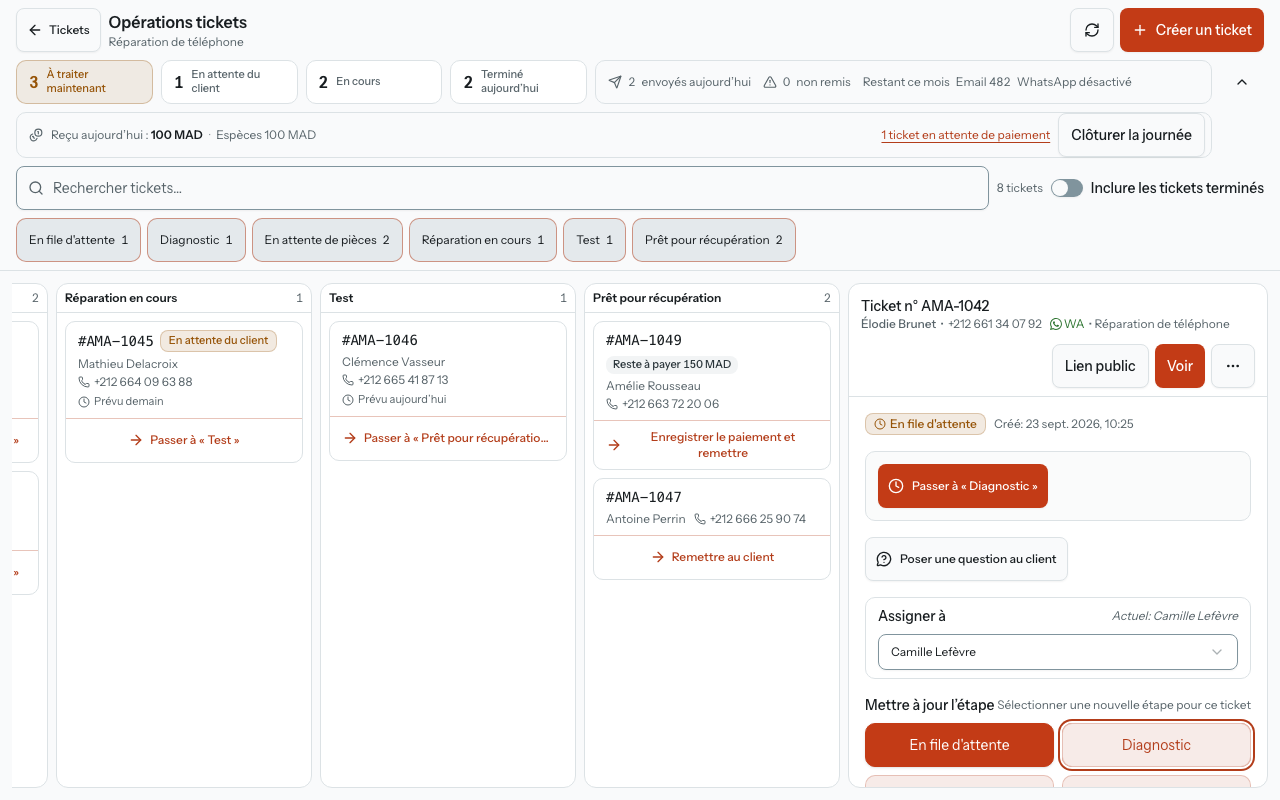
Tout l'intérêt du tableau tient en une pression. Chaque carte porte le passage à son étape suivante, et appuyer déplace la carte aussitôt, mais rien n'est encore envoyé. Un message apparaît en bas de l'écran, nommant où va le travail et ce qui partira avec lui, avec « Annuler » à côté pendant quatre secondes. Laissez faire et le passage est effectué pour de bon ; appuyez sur Annuler et c'est comme si vous n'y aviez jamais touché, puisque rien n'avait été envoyé. Voilà pourquoi l'annulation vient avant le passage et non après : un message au client ne se rappelle pas, alors la pause a lieu tant qu'il n'y a encore rien à reprendre.
Un passage en attente n'est jamais perdu en silence. Quitter l'écran, masquer l'onglet, ouvrir ce ticket ou appuyer ailleurs valident le passage que vous attendiez au lieu de l'abandonner. Et une carte dont le travail est bloqué (le plus souvent une question sans réponse) n'offre aucun bouton de passage et affiche la raison dans les mêmes mots que la page du ticket, tout en laissant disponible l'étape de clôture pour que vous puissiez toujours rendre le travail.
Appuyer sur une carte ouvre le ticket entier : sur un téléphone il monte du bas de l’écran, sur un grand écran il occupe un panneau à côté du tableau, et c’est la même chose dans les deux cas : chaque étape en pastille, les notes, la question au client, l’assignation, l’impression et le code QR. Une journée entière de travail au comptoir peut donc se faire sans quitter cet écran.
En haut court un bandeau intitulé « Ce qui vous attend, et ce qui part ». À gauche, les mêmes quatre files que la liste des tickets, chacune avec son compte et le même nom à toutes les largeurs. Sur un téléphone, le compte se place au-dessus du nom. Un canal que votre atelier n'a pas activé affiche « désactivé » au lieu d'un quota, puisque rien n'est envoyé par lui. Ce sont des boutons, pas des liens : en appuyer un restreint le tableau lui-même à cette file, avec le compte à côté de la recherche affichant « 3 sur 7 affichés » et « Tout afficher » juste à côté pour effacer tous les filtres d'un coup ; appuyer de nouveau sur la file n'efface qu'elle seule. À droite, la journée en une ligne : combien de messages votre atelier a envoyés, combien ne sont pas arrivés, et ce qui reste du quota mensuel sur chaque canal. Sur un téléphone, la formulation longue passe dans un panneau « Messages du jour » à une pression de là. Deux choses seulement sont jamais colorées (« À traiter maintenant » quand elle contient quelque chose, et le nombre de messages qui ne sont pas arrivés), donc un bandeau discret signifie une journée tranquille. Si un travail ouvert appartient à un client dont l'adresse e-mail a cessé de fonctionner, le bandeau dit combien et vous y mène directement.
Un client dont le travail a dépassé la date de fin promise peut le signaler une fois depuis sa propre page de suivi, avec le bouton « Signaler un retard ». Cela ne supprime ni ne modifie rien : c'est un signal disant « j'attends toujours ». Ces tickets sont teintés et marqués « Retard signalé » dans la liste pour qu'on ne puisse pas les manquer, et la page du ticket porte une carte rouge indiquant la date, avec « Lever le signalement » pour retirer le signal une fois le client pris en charge.
La colonne des tickets prêts est là où les travaux sont rendus, alors c’est là que l’argent rejoint le tableau. Une carte avec un reste à payer porte la pastille « Reste à payer 320 MAD » et « Enregistrer le paiement et remettre », qui ouvre un volet enregistrant le paiement et déplaçant le travail en une seule action, avec ses propres « Annuler » de dix secondes et « Imprimer le reçu » ; une carte sans rien à payer porte simplement « Remettre au client », une pression avec l’Annuler habituel de quatre secondes. Le bandeau du haut gagne « Reçu aujourd’hui : 2 050 MAD » et le comptage de caisse « Clôturer la journée », et sa fenêtre compte les tickets en attente de paiement. Prix et paiements en fait le tour complet, y compris quel bouton voit chaque membre de votre équipe.
Impression
Le menu « Imprimer » en haut de la page du ticket propose trois documents, tous construits à partir du ticket que vous avez sous les yeux et tous ouverts dans une nouvelle fenêtre avec la boîte de dialogue d'impression :
- « Imprimer formulaire d’accueil » : une feuille A4 unique avec votre fiche de travail en haut et, en bas, un ticket client détachable portant le code QR et le lien de suivi.
- « Imprimer reçu client » : une bande au format reçu (80 mm) pour le client, avec le code QR et le lien.
- « Imprimer reçu interne » : l’exemplaire de l’atelier, avec le détail de travail et sans code QR.
Lorsque le ticket est protégé par PIN, le code est imprimé sur les deux documents du client et sur aucun des vôtres. Sur la moitié détachable de la feuille A4, c’est l’élément le plus grand du talon, sous les mots « Code PIN de suivi », et « Entrez votre code PIN si demandé » figure parmi les trois lignes qui disent au client quoi faire ; la bande de 80 mm porte le même code dans un encadré « Code PIN de suivi » au-dessus du code QR. Le reçu interne n’a ni code PIN ni code QR. C’est pour cela qu’un reçu imprimé compte pour un client sans adresse e-mail valide : le papier est le seul autre chemin par lequel le code lui parvient.
Le tableau du comptoir propose les deux premiers sur le ticket que vous avez ouvert, pour remettre son reçu à un client sans ouvrir la page complète.
Quand un ticket porte de l’argent, les deux documents du client impriment des lignes « Devis », « Payé » et « Reste à payer », mais seulement si « Afficher les prix aux clients » est activé dans « Paiements › Réglages » et si le prix a été accepté ou un paiement fait ; un prix en brouillon n’imprime rien, et un acompte s’imprime dans tous les cas sous la forme « Acompte reçu 100 MAD · Espèces ». Le reçu interne et la moitié fiche de travail de la feuille A4 ne portent des montants que si la personne qui imprime gère les paiements. Un quatrième document, le « Reçu de paiement », s’imprime depuis le bouton « Imprimer le reçu » qui suit chaque paiement enregistré, et non depuis ce menu ; Prix et paiements le décrit.
Le même menu propose « Imprimer l’étiquette », qui imprime aussitôt au format habituel de votre atelier : une « Imprimante d’étiquettes 50 × 25 mm » ou une « Planche A4 (24 par page) ». « Format d’étiquette … » dans le menu change de format, et sur une planche A4 demande « Combien d’exemplaires ? » et « Commencer à la position » pour ne pas gaspiller une planche entamée. L’étiquette porte le numéro du ticket, la date de réception, les initiales du client et un code QR, et jamais le nom, le téléphone, le code PIN, le prix ni le lien de suivi du client. Quand quelqu’un de votre atelier scanne le code QR, il ouvre le ticket ; toute autre personne voit une page neutre qui nomme au plus l’atelier, avec « Équipe : se connecter ». Les réglages par défaut, et les deux interrupteurs « Afficher l’article sur les étiquettes » et « Imprimer une étiquette après chaque nouveau ticket » (désactivés tant que vous ne les activez pas), se règlent dans « Gestion › Atelier », sous Impression.