
Pages clients
Deux pages s’adressent à vos clients, et aucune ne demande de compte : la page de suivi d’un travail, et le tableau de file d’attente de tout l’atelier. Voici ce qu’elles montrent, ce qu’un client peut y faire, et où les réponses vous reviennent. Le formulaire d’auto-enregistrement et la page publique de votre atelier sur hoopo.app s’adressent eux aussi à vos clients, et chacun a sa propre section.
La page de suivi
Chaque ticket a sa propre page publique. Le lien et son code QR se trouvent sur le ticket, dans la carte « Suivi et partage » : envoyez le lien, imprimez-le sur le reçu, ou laissez le client photographier le code au comptoir. Quiconque le détient peut ouvrir la page : sans compte, sans connexion, et elle fonctionne sur un téléphone.
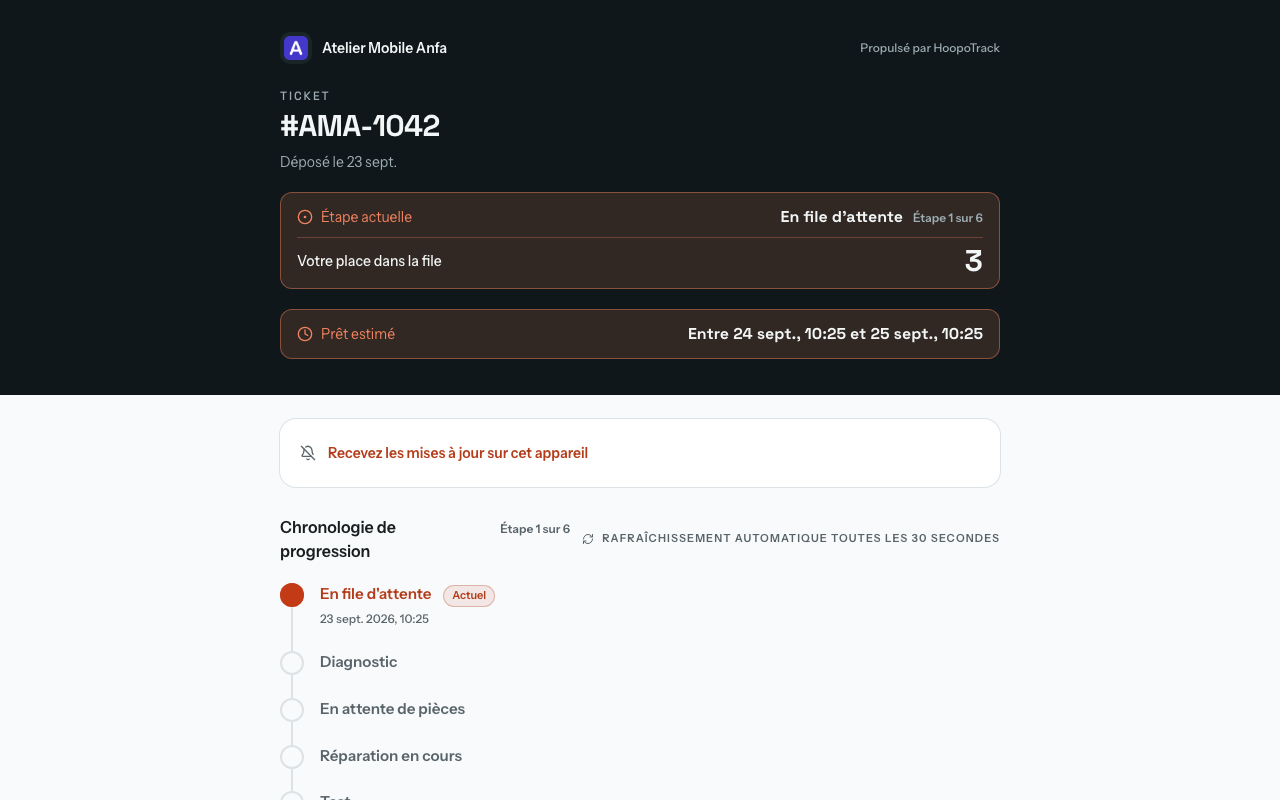
La page se lit en une colonne, de haut en bas : le nom de votre atelier, le numéro du ticket, le jour du dépôt, puis la promesse. En dessous :
- Une chronologie de toutes les étapes : ce qui est fait, celle en cours, et ce qui reste, avec « Étape 2 sur 6 » plutôt qu'un pourcentage.
- La fenêtre « Prêt estimé », additionnée à partir des durées que vous avez fixées sur les étapes restantes et recalculée à chaque avancement du ticket. Une fois cette fenêtre dépassée, le bandeau passe au rouge et compte les jours « au-delà de l'estimation ».
- Vos notes : celles dont vous avez réglé la visibilité sur « Visible par le client » en les écrivant. Les notes « Équipe seulement » n'apparaissent jamais ici.
- Les photos jointes à une étape, qui s'ouvrent en grand d'une pression.
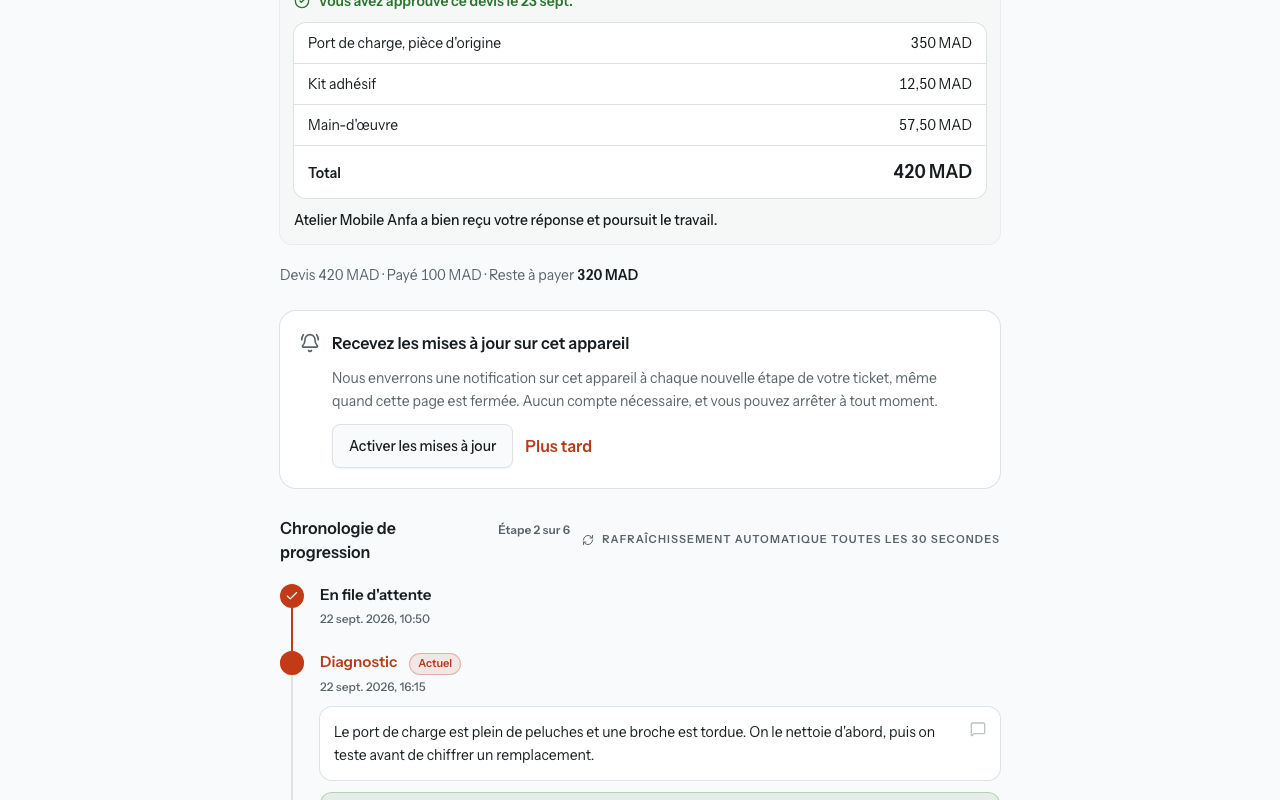
- Une ligne discrète sur l’argent, quand votre atelier affiche les prix aux clients et que le travail a un devis que le client a accepté ou qui lui a été envoyé : « Devis 420 MAD · Payé 100 MAD · Reste à payer 320 MAD », ou « Payé en totalité. » une fois qu’il ne reste rien. Tant que le devis est seulement envoyé, la ligne porte ce qui a été payé et aucun reste à payer. Quand le travail est prêt à récupérer, le reste à payer rejoint aussi le bandeau en haut, « Reste à payer au retrait : 320 MAD ». Aucun bouton à presser : le client paie à votre comptoir, et Prix et paiements explique ce qu’il voit et pourquoi.
- Des boutons « Appeler l'atelier », « Envoyer un email à l'atelier » et « Obtenir l'itinéraire ». Chacun n'apparaît que si l'information correspondante figure dans le profil de votre atelier.
La page se rafraîchit toute seule toutes les 30 secondes : un client qui la laisse ouverte voit le travail avancer sans rien toucher. Quand votre salle d’attente est activée et que le ticket est réglé sur « Afficher dans la file d'attente », la page dit aussi où en est le travail dans la salle. Sur une étape d’attente, elle affiche « Votre place dans la file » avec un numéro : la place du travail parmi les tickets en attente que montre votre tableau, dans l’ordre du tableau, si bien qu’un ticket retiré du tableau n’est jamais compté. Pour le premier de la file, elle affiche plutôt « C’est bientôt votre tour », sans numéro. Sur une étape de travail, elle affiche « En cours de traitement », et sur l’étape qui signifie prêt à récupérer, jusqu’à la remise du travail, « Prêt à récupérer », sans numéro. Quand la salle d’attente est désactivée, ou que le ticket est retiré du tableau, la ligne n’apparaît pas.
Quand votre atelier propose plus d'une langue, la page de suivi porte un sélecteur de langue et retient le choix du client dans ce navigateur. Sinon, la page, l'écran du code PIN et les messages arrivent dans la langue réglée pour ce client, qui démarre à celle de l'atelier. Une page protégée par code PIN ne révèle pas la langue enregistrée du client avant la saisie du code : elle suit le choix du navigateur, puis la langue de l'atelier. En anglais comme en français, les heures de la page sont sur 24 heures.
Des mises à jour sur l’appareil du client
Au-dessus de la chronologie, une carte intitulée « Recevez les mises à jour sur cet appareil » propose les notifications push. Le client touche « Activer les mises à jour », autorise les notifications quand le navigateur le demande, et reçoit une courte confirmation. Dès lors, chaque étape que le ticket atteint lui arrive sous forme de notification, même une fois la page fermée. La carte affiche alors « Les mises à jour sont activées sur cet appareil. » avec un bouton « Désactiver » à côté. Aucun compte n’est nécessaire, et cela ne vaut que pour ce ticket, sur cet appareil.
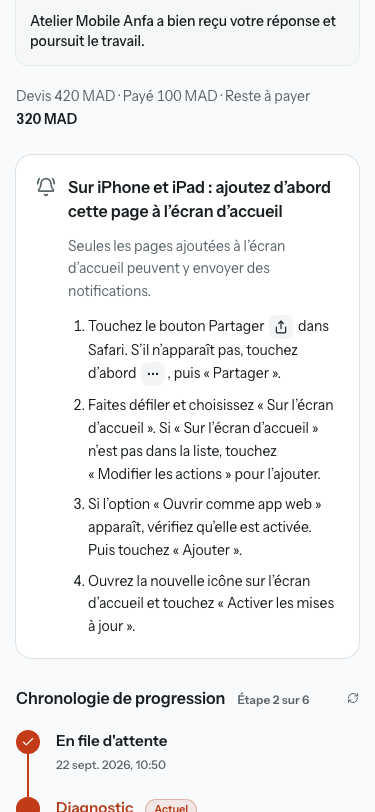
Sur un iPhone ou un iPad, une page ne peut envoyer de notifications qu’une fois placée sur l’écran d’accueil : la carte affiche donc les étapes à la place : toucher le bouton Partager dans Safari, choisir « Sur l’écran d’accueil », laisser « Ouvrir comme app web » activé s’il apparaît, toucher « Ajouter », puis ouvrir la nouvelle icône et toucher « Activer les mises à jour ». Un ticket protégé par code PIN le redemande une fois à cet endroit. Si le navigateur bloque les notifications pour la page, la carte explique comment les autoriser et propose « Vérifier à nouveau ».
Une notification dit quelle étape le travail a atteinte et nomme votre atelier. Elle ne montre jamais le code PIN, un numéro de téléphone, une adresse e-mail, un prix ni le texte d’une question, parce qu’un écran verrouillé n’est pas un endroit privé.
Cette page est protégée par défaut. Chaque nouveau ticket est créé avec un code PIN à 10 chiffres, et la page le demande avant d'afficher le moindre détail ; après cinq tentatives erronées elle n'en accepte plus pendant dix minutes. Approuver, signaler un retard et laisser un avis passent par la même porte, et c'est bien la raison du verrou : la page de suivi ne sert pas qu'à lire, et un lien transféré est un lien que quelqu'un d'autre détient. Dès le deuxième code erroné, la page indique le nombre d'essais restants ; pendant un blocage, elle décompte les minutes et rouvre le formulaire d'elle-même à la fin, et elle affiche le téléphone et l'e-mail de votre atelier pour qu'un client sans son code puisse vous joindre. Le lien d'un ticket que vous avez supprimé ouvre une courte page dans la langue de votre atelier, qui dit que le ticket n'est plus disponible, avec ce même téléphone et cet e-mail.
Vous pouvez déverrouiller un travail précis depuis son ticket (l'interrupteur « Protégé par PIN » de la carte Suivi et partage), et le formulaire de création dit ce que cela coûte avant l'enregistrement. Pour déverrouiller plutôt tous les nouveaux travaux, désactivez « Protéger par code PIN les nouveaux liens de suivi » dans l'onglet Profil de « Gestion › Atelier ». Cet interrupteur demande confirmation, et ce qu'il demande est propre à votre atelier : il nomme vos flux de travail qui demandent aux clients d'approuver des coûts, mentionne vos photos de tickets si vous en avez, et dit franchement que quiconque détient le lien peut laisser l'avis sur un travail terminé. Dans les deux cas, rien ne change pour les tickets déjà existants : un client qui détient un lien aujourd'hui garde l'accès que ce lien a toujours eu, car le verrouiller après coup l'accueillerait avec une demande de code qu'il n'a pas.
Le code PIN parvient au client par deux chemins, et il vaut la peine de les connaître tous les deux. Il voyage par e-mail (dans le message qui accompagne un nouveau ticket, ou seul depuis la carte « Suivi et partage ») et jamais par WhatsApp, parce qu’un message WhatsApp se transfère d’une pression et que le code voyagerait avec le lien qu’il protège. Et il est imprimé sur la moitié du client : le talon détachable de la feuille A4 le porte comme l’élément le plus grand, et la bande de 80 mm aussi. Un client sans adresse e-mail valide repart donc avec son code, pourvu que vous lui remettiez quelque chose d’imprimé. Le reçu interne de l’atelier ne porte ni le code ni le code QR. Un client sans adresse e-mail reçoit quand même les mises à jour WhatsApp de l’atelier, sans le code PIN, et le formulaire de création le dit : « Pas d’e-mail : le code PIN n’est pas envoyé. Donnez-le au client au comptoir ou sur le reçu. »
Les approbations
Une étape peut être marquée comme nécessitant l'approbation du client. Quand un ticket y entre, le travail y attend : la page de suivi fait apparaître une carte intitulée « Cette étape nécessite votre approbation », portant la question posée, avec « Approuver » et « Refuser » en dessous. Cette question est la note visible par le client que vous avez écrite sur l'étape en y déplaçant le ticket (vos mots pour ce travail précis) et, si vous n'y avez rien écrit, la « Question d'approbation » de l'étape elle-même. Si le client fait défiler au-delà de la carte, une petite barre le suit pour que la réponse reste à portée de doigt. Le client reçoit aussi cette question par e-mail et WhatsApp, quand ils l'atteignent, avec un bouton pour accepter ou refuser, à la place du message d'étape habituel. S'il refuse et que vous redemandez, il la reçoit de nouveau avec les nouvelles conditions que vous avez écrites.
Les deux réponses peuvent porter une note, et les deux sont définitives : la page accepte une réponse par étape, sans possibilité de la changer ensuite. HoopoTrack en avertit votre atelier par e-mail dès son arrivée : la réponse, la note du client, et en cas de refus un objet qui annonce que le travail est suspendu, de sorte que la liste des messages suffit à savoir qu'il faut s'arrêter. La réponse fait ensuite partie du dossier : un « Approuvé » vert ou un « Refusé » rouge sur cette étape, avec la note du client en dessous, sur la chronologie du client comme sur la vôtre.
La porte n'est ouverte que tant que l'étape est bien celle où se trouve le ticket. Aucune approbation n'est possible sur une étape déjà quittée, ni sur un travail terminé.
Un atelier peut aussi poser une question qu'aucune étape ne pose (« la fermeture éclair est également usée, 20 de plus, je le fais ? ») depuis la page du ticket, à tout moment tant que le travail est en cours. Le client la rencontre sur la même page de suivi, dans une carte à part intitulée « Votre atelier a une question », avec les mêmes Approuver et Refuser et la même note facultative ; appuyer sur l'un ou l'autre lui remontre votre question à l'intérieur de la confirmation, pour que personne n'accepte une phrase qu'il a cessé de lire. Elle peut apparaître sur un travail qui se trouve à une étape parfaitement ordinaire, car elle appartient au ticket et non à une étape. Une seule réponse, définitive de la même manière.
Une question fait parler toute la page, pas seulement la carte. L'onglet du navigateur affiche « Action requise » suivi du nom de votre atelier, un bandeau en haut de la page dit la même chose et nomme ce qui est demandé, et dès que la carte est sortie de l'écran une petite barre suit le client au fil de la page, la réponse à une pression. Le bandeau tranquille du « voici où en est votre travail » se retire tant que quelque chose l'attend. Si une étape demande une approbation en même temps, l'étape passe d'abord.
Ensuite, la question et la réponse restent sur la page, rassemblées sous un titre qui dit « De la part de » suivi du nom de votre atelier, chacune avec une pastille discrète disant « Vous avez accepté » ou « Vous avez refusé » et le jour de la réponse, pour que le client garde une trace de ce que le travail a fini par inclure. Deux choses mettent fin à une question sans réponse, et elles se ressemblent vues de l'extérieur : une question que l'atelier retire avant d'avoir eu la réponse disparaît simplement de la page, et un travail terminé alors qu'une question est encore en attente la retire aussi. Dans ce second cas la question reste visible comme trace et les boutons disparaissent, parce que le travail est fini et qu'il n'y a plus rien à décider.
Un devis est soumis au client de la même façon. Quand vous en envoyez un depuis le ticket, le client rencontre une carte intitulée « Votre atelier vous a envoyé un devis », avec les lignes et le total exactement comme vous les avez envoyés (ou la ligne « Ce que comprend le devis » pour un chiffre unique), « En attente de votre accord avant de poursuivre les travaux. », et deux boutons : « Approuver 420 MAD », qui porte le montant, et « Refuser », avec « Voulez-vous indiquer pourquoi à l’atelier ? (facultatif) ». Le bandeau et l’onglet affichent « Action requise » comme pour toute question, et la confirmation cite les lignes avant d’enregistrer quoi que ce soit. Si une étape demande une approbation au même moment, il y a une carte et une réponse : la question de l’étape se place sous les lignes du devis, et le « Approuver » ou « Refuser » du client est enregistré sur les deux. Ensuite la carte se replie dans les questions déjà traitées sous la forme « Vous avez approuvé ce devis le 12 oct. » ou « Vous avez refusé ce devis. L’atelier reviendra vers vous. » Prix et paiements couvre l’envoi d’un devis et ce qui lui arrive ensuite.
Le signalement d'un retard
Quand un travail prend du retard, le client dispose d'un moyen de le dire sans vous téléphoner. Une carte « Signaler un retard » apparaît sur la page de suivi, mais seulement si ces trois conditions sont réunies :
- La date de fin promise est réellement dépassée. Un travail encore dans les temps ne peut pas faire l'objet d'un signalement, et un travail sans date promise non plus.
- Le ticket n'est pas encore terminé.
- Aucun retard n'a encore été signalé sur ce ticket. La confirmation le dit en toutes lettres : « Vous ne pouvez le faire qu'une seule fois. »
La carte promet au client que cela vous prévient, et c'est le cas : un e-mail part vers l'adresse de contact de votre atelier (ou vers celle du propriétaire, si vous n'en avez pas renseigné), en nommant le ticket et le retard accumulé sur la date promise, rédigé dans la langue de votre atelier. Comme il vous est adressé et non à un client, il ne coûte rien sur votre quota mensuel de messages. Une fois le retard signalé, le ticket porte aussi un badge rouge « Retard signalé » sur la page du client comme sur la vôtre. Votre tableau de bord compte les retards signalés et y mène directement, la liste des tickets les signale et peut n'afficher qu'eux, et le ticket lui-même affiche une alerte datée, avec un bouton « Lever le signalement » pour retirer le drapeau une fois le problème traité. La page du client le dit aussi : sous le badge, une ligne nomme votre atelier avec la date et l'heure de l'alerte. Une approbation ou une réponse à une question reçoit de même sa propre ligne : vous avez la réponse et poursuivez, ou vous le contacterez au sujet des options.
Avis et avis Google
Quand un ticket est terminé, la page de suivi se transforme en court formulaire d'avis : cinq étoiles sous « Comment était notre service ? », et une zone de commentaire qui apparaît dès qu'une note est choisie. La note est obligatoire, le commentaire facultatif, et l'avis ne se laisse qu'une fois. Ensuite la page affiche « Avis reçu » avec les étoiles au lieu de redemander.
Quelle que soit la note, le client est ensuite invité à vous évaluer sur Google, par un bouton « Laissez un avis sur Google ». Ce comportement est délibéré : n'inviter que les clients satisfaits est un filtrage des avis, que les règles du programme Google interdisent. L'invitation n'apparaît qu'après le dépôt de l'avis, ce qui garde votre propre formulaire en premier : une réclamation vous parvient avant que quiconque soit dirigé vers une page publique. Et le bouton n'apparaît que si vous avez renseigné le lien d'avis Google dans ce même onglet ; sans lien, aucune invitation n'est proposée.
Les étoiles et le commentaire vous reviennent sur le ticket, sous « Évaluation du client » et « Avis Client » dans la carte du travail terminé. Un ticket terminé que personne n'a noté affiche « Aucun commentaire pour le moment » au lieu de laisser un espace vide.
Le tableau de la salle d'attente
Le tableau de file d’attente est l’écran de la salle d’attente : un seul tableau pour tout l’atelier, fait pour rester allumé sur un téléviseur ou une tablette. Il ne s’affiche que sur les écrans associés à votre atelier par un code à usage unique : il n’a ni adresse publique ni code PIN. La section Paramètres de l’atelier explique comment associer un écran, sous Salle d’attente. Le tableau est désactivé tant que vous ne l’activez pas, dans « Réception › Salle d’attente », avec l’interrupteur « File d'attente activée ».
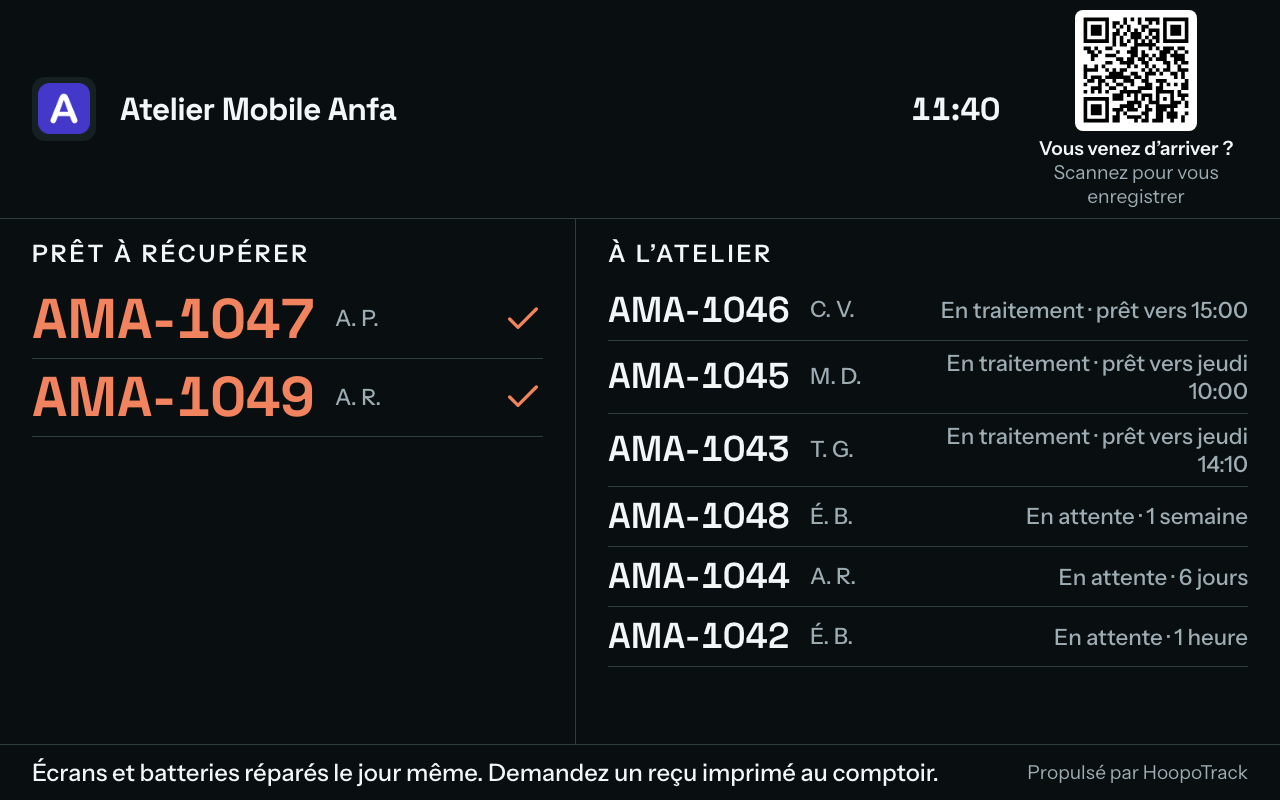
Il y a deux volets, pas trois. « À l'atelier » réunit tout ce qui est en cours ou en attente de l'être, chaque ligne portant une pastille avec le nom de votre étape, et « Prêt à récupérer » réunit le travail terminé : en plus gros, parce que c'est la colonne que l'on cherche. Le volet dans lequel un ticket atterrit vient de la catégorie de file que vous avez donnée à l'étape : en attente, en cours ou terminé. Une étape sans catégorie ne met ses tickets sur aucun tableau.
Un ticket est identifié par son numéro. Les noms des clients sont masqués tant que vous ne les affichez pas, et pendant ce temps le tableau le dit à la salle : « Les noms sont masqués. Retrouvez votre numéro de ticket sur votre reçu ». Deux autres réglages décident si une ligne en attente montre depuis combien de temps elle attend et si une ligne en cours montre son « Achèvement estimé ». Le volet des tickets prêts se vide chaque jour : il ne liste que le travail terminé aujourd’hui, et le précise en bas. Chaque ticket peut aussi être retiré du tableau depuis le ticket lui-même. Le réglage des noms a une option « Initiales uniquement » qui affiche « M. A. » au lieu du nom complet : toute personne dans la salle d’attente peut lire ce qu’affiche le tableau.
Le tableau est fait pour qu’on l’oublie. Il se rafraîchit toutes les 30 secondes, joue un bref carillon quand un numéro rejoint « Prêt à récupérer », et propose un bouton « Afficher en plein écran sur la TV », un bouton de son, un interrupteur de thème clair ou sombre, une horloge et votre ligne d’annonce si vous en avez écrit une. Il sait aussi quand la place lui manque : un volet qui contient plus de travaux que l’écran ne peut en montrer cesse d’être une longue liste et devient des pages à la hauteur de l’écran, qui défilent toutes les quelques secondes dans le même ordre, avec une rangée de petits points à côté du titre du volet indiquant le nombre de pages et celle qui est affichée. Personne n’a besoin de toucher l’écran : un ticket absent maintenant revient en un tour. Un volet dont les travaux tiennent déjà ne fait rien de tout cela, et sur un téléphone, où la page défile sous le pouce, aucun volet ne le fait. Un navigateur ne laisse pas une page émettre de son tant que personne ne l’a touchée : d’ici là, le bouton du carillon affiche « Touchez pour activer le son » au lieu de prétendre que le son est actif ; un seul toucher à l’écran suffit. L’état du son et le choix du thème clair ou sombre sont mémorisés sur cet appareil, si bien qu’un tableau qui redémarre la nuit revient tel que vous l’avez laissé.
Un écran n’affiche le tableau que tant qu’il est associé. Un écran qui n’est pas associé, ou qui a été dissocié, affiche à la place « Associer cet écran » avec un code, et aucune file. Chaque forfait permet un certain nombre d’écrans associés : un seul, sauf mention contraire de votre forfait. Si votre atelier passe à un forfait qui compte moins d’écrans qu’il n’en a associé, les premiers écrans associés continuent d’afficher le tableau ; les autres affichent « Cet écran dépasse la limite de votre forfait », sans aucune file, et reviennent d’eux-mêmes quand un écran est dissocié ou que le forfait en permet davantage. Rien n’est dissocié à votre place. Tant que votre abonnement n’est pas actif, les écrans associés continuent d’afficher le tableau et peuvent toujours être dissociés, mais aucun nouvel écran ne peut être associé. Pendant 10 minutes après l’association, un écran affiche aussi en bas « Associé à {shop}. Ce n’est pas votre atelier ? », avec « Dissocier cet écran », au cas où son code aurait été tapé dans le mauvais atelier.
Un écran associé ouvre le tableau en mode TV, un affichage de salle : toujours sombre, grands caractères, « Prêt à récupérer » et « À l’atelier » côte à côte, des pages qui tournent d’elles-mêmes et l’annonce en bandeau défilant. Les lignes disent « En attente », « En traitement » ou « Prêt », jamais vos noms d’étapes, et quand les estimations sont affichées une ligne indique « En traitement · prêt vers 14:30 ». Sans rien à montrer, l’écran affiche sous l’horloge « Les travaux en traitement ou prêts à récupérer s’afficheront ici. » « Quitter le mode TV » apparaît quand la souris bouge, et un bouton « Mode TV » à côté des boutons de son et de plein écran y ramène l’écran, qui retient ce choix. Le premier clic active le son, sauf si l’écran a été coupé volontairement. Hors mode TV, le tableau suit le thème clair ou sombre et a un interrupteur pour cela. Dans « Réception › Salle d’attente », l’aperçu en direct montre le tableau tel que vos écrans l’affichent.
Quand votre atelier utilise l’auto-enregistrement, chaque écran associé en mode TV affiche aussi son code QR tant que l’enregistrement est ouvert, avec la légende « Vous venez d’arriver ? Scannez pour vous enregistrer ». Quand l’enregistrement est fermé et que sa prochaine ouverture est connue, cet emplacement indique « Enregistrement à partir de {day} {time} ». Aucun code PIN ne précède le formulaire d’enregistrement : toute personne qui a son lien peut s’enregistrer. La section Auto-enregistrement explique le reste.
Quand vous désactivez la salle d’attente, vos écrans restent associés et affichent le nom et le logo de votre atelier avec une seule ligne, dans la langue de votre atelier : « {shop} n’affiche pas sa file d’attente en ligne pour le moment. Adressez-vous au comptoir. » Ils vérifient toutes les 30 secondes et affichent de nouveau le tableau dès que vous la réactivez. Un écran que vous dissociez revient à l’affichage d’un code à son actualisation suivante, et indique qu’il a été dissocié.